نحوه مشاهده و افزودن اسناد افراد حقوقی در باجه
آموزش مشاهده، جستجو و افزودن اسناد یک شخص حقوقی در سامانهٔ باجه؛ شامل فایل، برچسب، مشخصات سند، تاریخ انقضا و ارجاع به کراپ تصویر.
آخرین بازبینی: نسخهٔ اپ: 0.183.0 بازبین: تیم باجه
در این صفحه
این راهنما مسیر اسناد یک شخص حقوقی را توضیح میدهد: ورود از منوی عملیات رکورد، جستجو و مشاهدهٔ اسناد، افزودن فایل، تکمیل تمام فیلدهای سند و ثبت نهایی. مدیریت خودِ برچسبها در این آموزش بررسی نمیشود.
نمونهٔ این راهنما «شرکت توسعه باجه آریا» است؛ همهٔ اطلاعات و تصاویر آموزشی و ساختگیاند.
اگر برچسب موردنیاز را در فهرست برچسب سند ندیدید، از پشتیبانی بخواهید آن را اضافه کند.
پیشنیازها
- شخص حقوقی را در مسیر منابع انسانی لیست افراد حقوقی ثبت کرده باشید.
- برای مشاهدهٔ اسناد، مجوز مشاهده و برای افزودن، مجوز ایجاد اسناد را داشته باشید.
- فایل سند را آماده کنید. فرمتهای JPG، PNG و PDF و حداکثر حجم ۱۰ مگابایت پذیرفته میشوند.
۱. باز کردن اسناد شخص حقوقی
۱. از منوی اصلی مسیر منابع انسانی لیست افراد حقوقی را باز کنید.
۲. رکورد درست را با نام، شناسهٔ ملی یا شمارهٔ ثبت پیدا کنید.
۳. منوی گزینههای همان ردیف را باز کنید و اسناد را بزنید.
عنوان صفحه باید نام و شناسهٔ ملی شخص حقوقی درست را نشان دهد. اگر نام یا شناسه را نمیشناسید، به فهرست برگردید و رکورد را دوباره بررسی کنید.
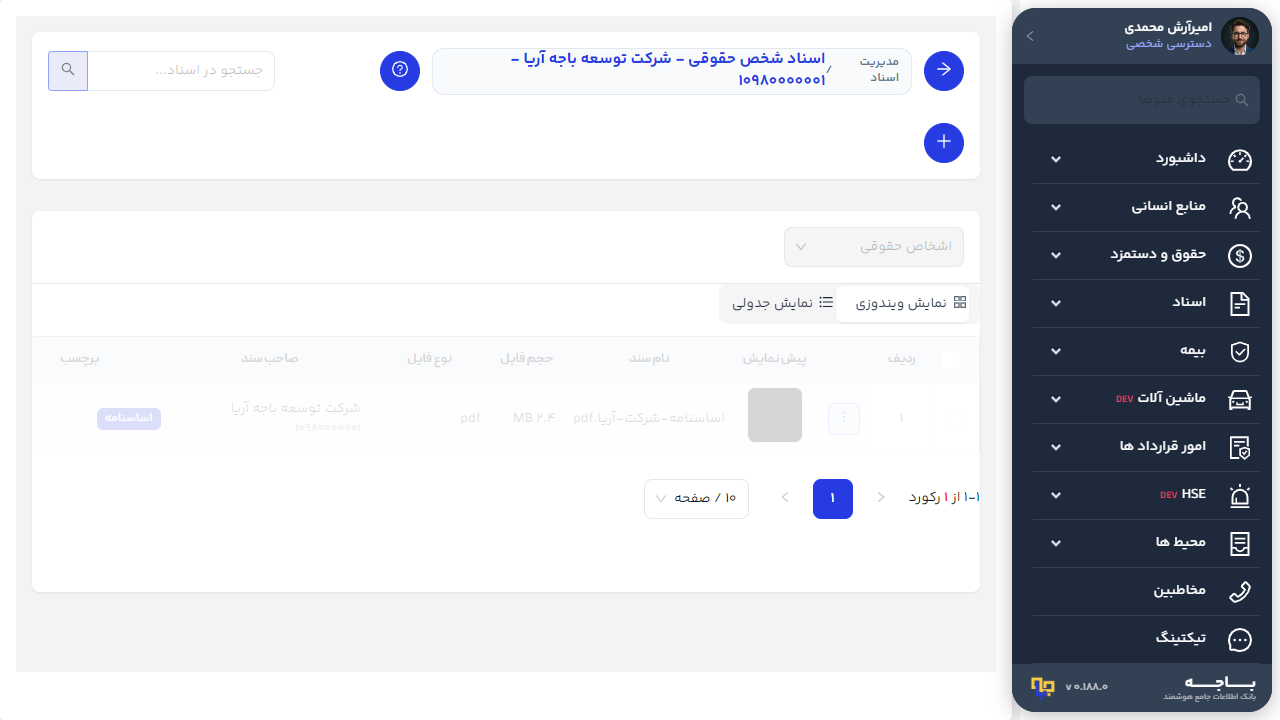
در این صفحه میتوانید در کادر جستجو در اسناد… نام سند یا اطلاعات قابل جستجو را وارد کنید و با دکمههای نمایش ویندوزی و نمایش جدولی شیوهٔ نمایش را تغییر دهید.
در نمایش جدولی، اطلاعاتی مانند پیشنمایش، نام سند، حجم فایل، نوع فایل، صاحب سند، برچسب، شمارهٔ سند، تاریخ سند، تاریخ انقضا، بارگذاریکننده و تاریخ ایجاد دیده میشود.
۲. شروع افزودن سند
۱. روی افزودن سند بزنید.
۲. فرم بارگذاری سند جدید باز میشود. عنوان فرم شخص حقوقی انتخابشده را هم نشان میدهد. صاحب سند و دستهٔ مالک از مسیر رکورد تعیین شدهاند؛ بنابراین در این مسیر سند به شخص حقوقی انتخابشده متصل میشود.
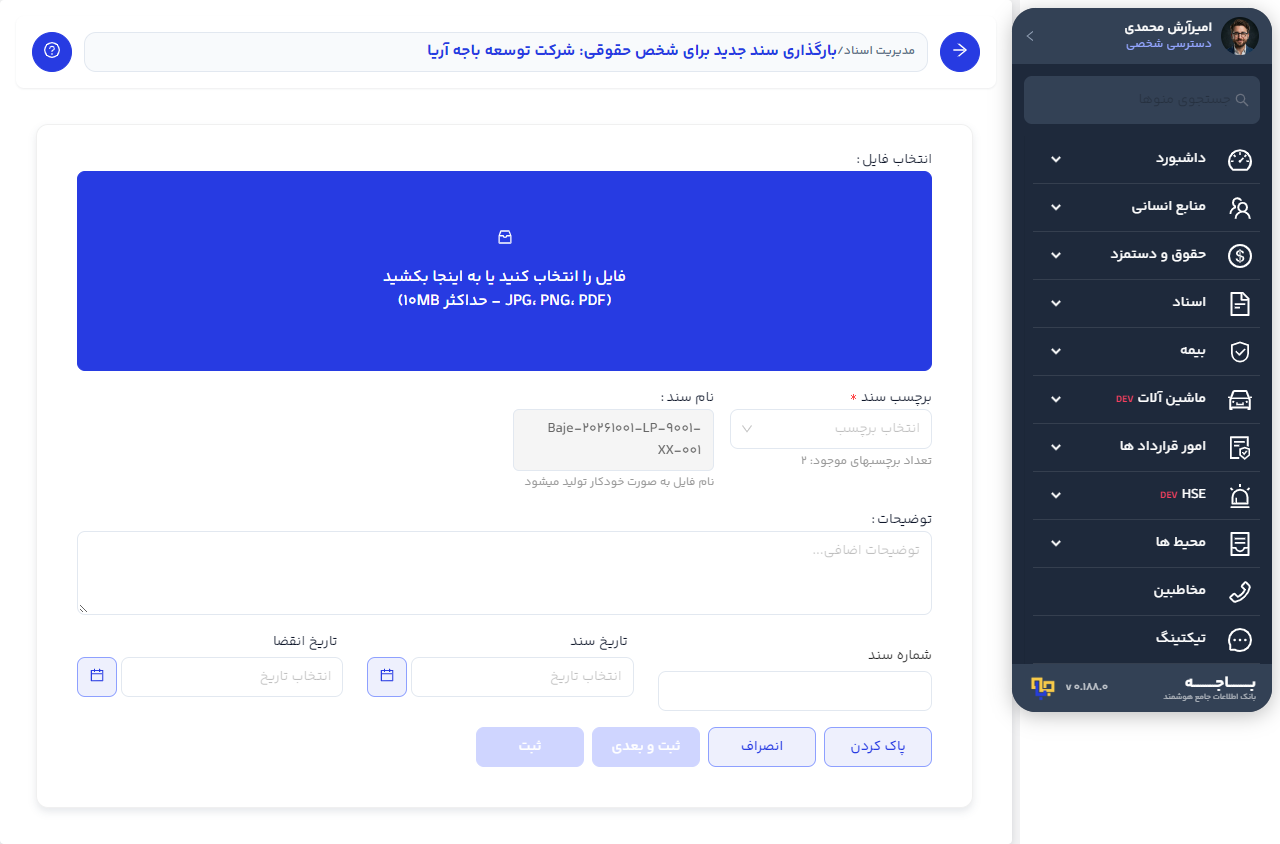
۳. انتخاب فایل، تکمیل فیلدها و کراپ تصویر
از اینجا به بعد، فرم و ابزارها دقیقاً همان فرم افزودن سند فرد حقیقیاند و فقط صاحب سند فرق دارد. برای هر مرحله به بخش مربوط در راهنمای جامع مشاهده و افزودن اسناد بروید:
- انتخاب فایل (JPG، PNG یا PDF، کمتر از ۱۰ مگابایت): بخش «انتخاب فایل».
- برچسب، شمارهٔ سند، تاریخ سند و تاریخ انقضا (اجباریبودن آنها به نوع سند بستگی دارد): بخش «تکمیل فیلدهای فرم افزودن سند».
- کراپ تصویر: بخش «پیشنمایش و کراپ تصویر».
- ثبت، ثبت و بعدی، پاک کردن و انصراف: بخش «ثبت یا لغو فرم».
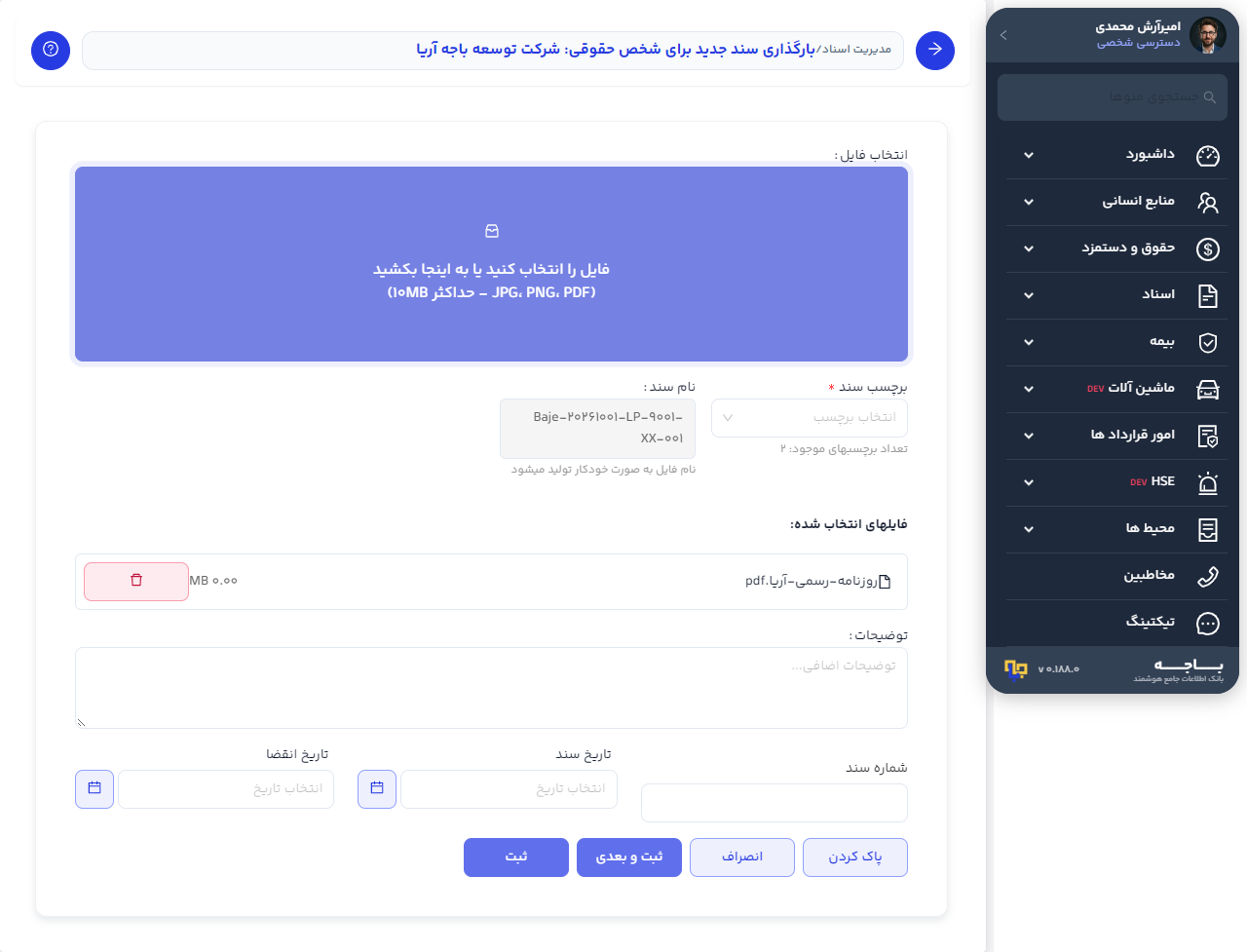
بعد از ثبت، نام سند، صاحب سند و تاریخ ایجاد را در فهرست بررسی کنید تا مطمئن شوید سند به شخص حقوقی درست متصل شده است.
خطاهای رایج
- برچسب سند دیده نمیشود: از پشتیبانی بخواهید برچسب موردنیاز را اضافه کند؛ این آموزش وارد منوی مدیریت برچسبها نمیشود.
- تاریخ انقضا اجباری شده است: نوع سند انتخابشده احتمالاً مدتدار است؛ تاریخ پایان اعتبار را مطابق اصل سند وارد کنید.
- شماره یا تاریخ سند اجباری است: عنوان فیلد و علامت ستاره را بعد از انتخاب برچسب بررسی و مقدار را از روی سند وارد کنید.
- فایل پذیرفته نمیشود: فرمت را به JPG، PNG یا PDF و حجم را به حداکثر ۱۰ مگابایت برسانید.
- سند به شخص اشتباه وصل شده است: فرم را ببندید و افزودن سند را از فهرست اسناد همان شخص حقوقی شروع کنید.
- دکمهٔ افزودن سند دیده نمیشود: دسترسی «ایجاد سند» و «مشاهده اشخاص حقوقی» نقش فعال را بررسی کنید.