نحوه ثبت و مدیریت اعضای هیئت مدیره افراد حقوقی در باجه
آموزش مشاهده، ثبت، ویرایش، فعالسازی و غیرفعالسازی اعضای هیئت مدیرهٔ یک شخص حقوقی در سامانهٔ باجه.
آخرین بازبینی: نسخهٔ اپ: 0.183.0 بازبین: تیم باجه
در این صفحه
اعضای هیئت مدیره بهعنوان سابقهٔ سمت و عضویت یک شخص حقیقی در شخص حقوقی ثبت میشوند. در این آموزش مسیر ورود از فهرست افراد حقوقی، افزودن عضو، تکمیل فرم، و کنترل وضعیت فعال یا غیرفعالبودن عضویت را میبینید.
نمونهٔ این راهنما «شرکت توسعه باجه آریا» است؛ همهٔ اطلاعات و تصاویر آموزشی و ساختگیاند.
پیشنیازها
- شخص حقوقی را قبلاً در فهرست ثبت کرده باشید.
- شخص حقیقی موردنظر نیز باید در سامانه ثبت شده باشد؛ اگر پیدا نمیشود، ابتدا راهنمای ثبت و نامنویسی افراد حقیقی را انجام دهید.
- برای مشاهده یا تغییر اعضا، دسترسی مناسب را داشته باشید: «مشاهده اعضای هیات مدیره»، «ایجاد عضو هیات مدیره»، «ویرایش عضو هیات مدیره» یا «حذف عضو هیات مدیره».
۱. رفتن به فهرست اعضا
۱. مسیر منابع انسانی لیست افراد حقوقی را باز کنید.
۲. رکورد شخص حقوقی را پیدا کنید و از منوی گزینههای آن، هیئت مدیره را بزنید.
صفحهٔ «اعضای هیأت مدیره» برای همان شخص حقوقی باز میشود و نام شخص حقوقی در عنوان صفحه نمایش داده میشود.
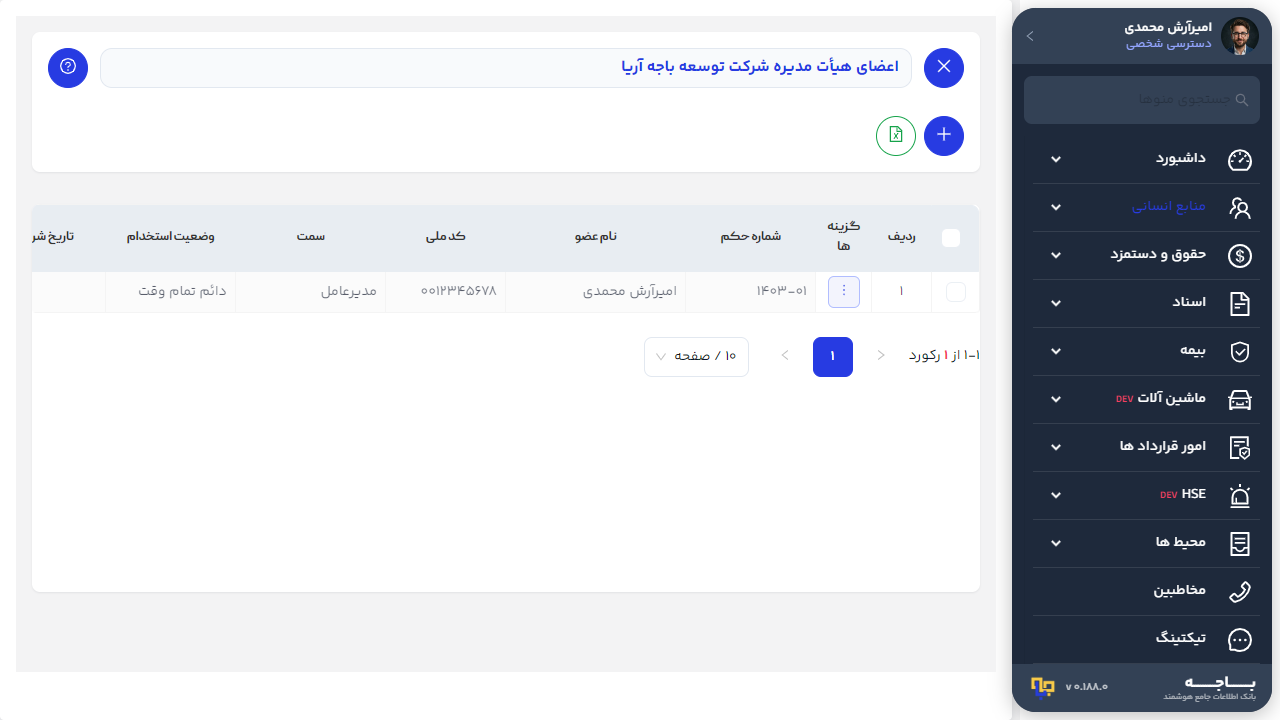
ستونهای جدول شامل شمارهٔ حکم، نام عضو، کد ملی، سمت، وضعیت استخدام، تاریخ شروع، تاریخ پایان و وضعیت است. دکمهٔ خروجی اکسل نیز در بالای جدول قرار دارد.
۲. افزودن عضو هیئت مدیره
۱. در صفحهٔ اعضا روی افزودن عضو بزنید.
۲. پنجرهٔ افزودن عضو هیات مدیره
باز میشود و شخص حقوقی انتخابشده را در زیرعنوان نمایش میدهد.
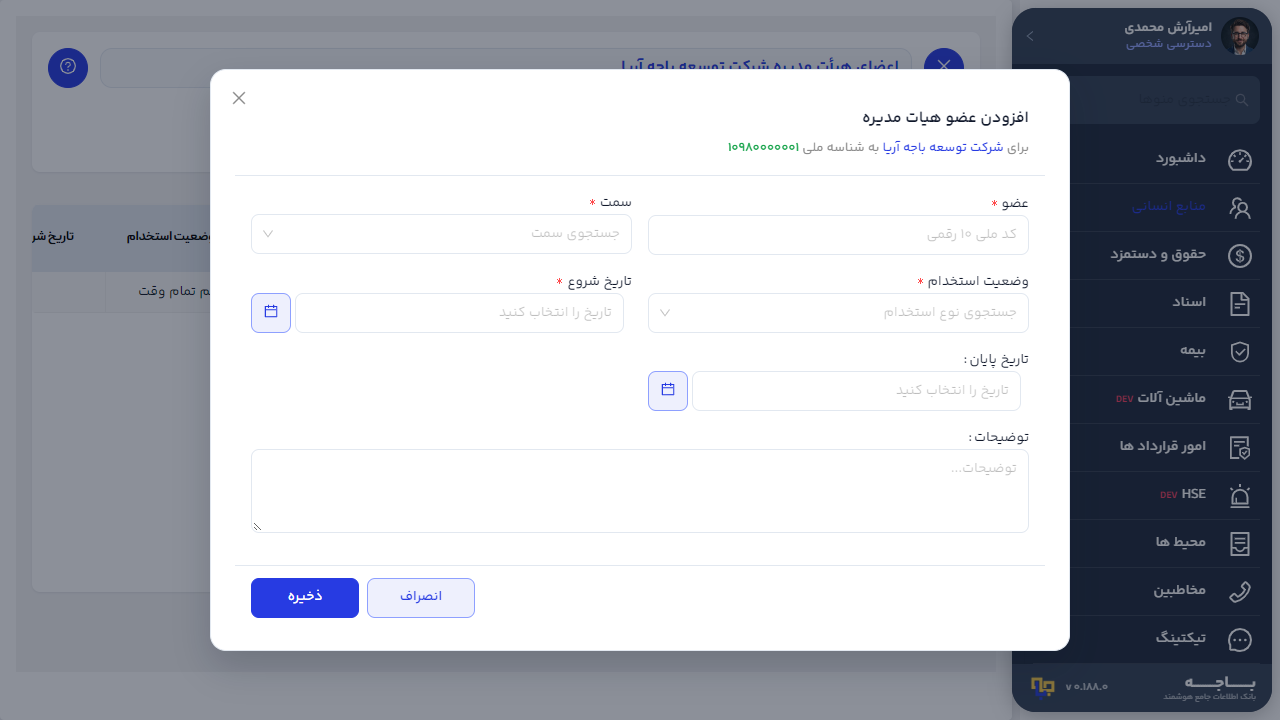
فیلدهای فرم
- عضو: کد ملی دهرقمی شخص حقیقی را در انتخابگر وارد کنید. سامانه شخص ثبتشده را جستجو میکند؛ شخص درست را از نتیجه انتخاب کنید.
- سمت: سمت را با جستجوی عبارت مربوط در انتخابگر جستجوی سمت انتخاب کنید.
- وضعیت استخدام: نوع وضعیت استخدام را از انتخابگر جستجوی نوع استخدام انتخاب کنید.
- تاریخ شروع: تاریخ آغاز عضویت را وارد کنید. این فیلد الزامی است.
- تاریخ پایان: اگر پایان عضویت مشخص است، تاریخ آن را وارد کنید؛ در غیر این صورت خالی بگذارید تا عضویت فعال باقی بماند.
- توضیحات: توضیح تکمیلی مربوط به حکم یا عضویت را در صورت نیاز بنویسید.
۳. اطلاعات را بازبینی و روی ذخیره بزنید. برای بستن فرم بدون ذخیره انصراف را انتخاب کنید.
۳. فعال یا غیرفعالکردن عضویت
وضعیت فعال هر ردیف با سوییچ ستون وضعیت کنترل میشود. عضوی که تاریخ پایان ندارد فعال نمایش داده میشود؛ با خاموشکردن سوییچ، سامانه تاریخ روز را بهعنوان پایان عضویت ثبت میکند و عضو غیرفعال میشود.
برای فعالکردن دوباره، سوییچ همان ردیف را روشن کنید. سامانه پیام موفقیت فعالشدن یا غیرفعالشدن عضو را نمایش میدهد. پیش از تغییر سوییچ، نام عضو، سمت و تاریخها را بررسی کنید.
۴. ویرایش و حذف
- از منوی عملیات هر ردیف، گزینهٔ ویرایش را بزنید تا سمت، وضعیت استخدام، تاریخها یا توضیحات را اصلاح کنید.
- اگر عضویت باید از سوابق حذف شود و مجوز حذف دارید، گزینهٔ حذف را انتخاب کنید و تأیید نهایی را با دقت انجام دهید.
- غیرفعالکردن معمولاً برای نگهداشتن سابقهٔ عضویت مناسبتر از حذف است؛ قبل از حذف، سیاست سازمان را بررسی کنید.
خطاهای رایج
- عضو پیدا نمیشود: کد ملی باید دهرقمی و متعلق به شخص حقیقی ثبتشده در سامانه باشد.
- سمت در فهرست نیست: عبارت دیگری را جستجو کنید؛ اگر سمت موردنیاز در انتخابگر وجود ندارد، از پشتیبانی دربارهٔ تعریف آن بپرسید.
- ذخیره انجام نمیشود: عضو، سمت و تاریخ شروع را بررسی کنید و تاریخ پایان را قبل از تاریخ شروع وارد نکنید.
- عضو ناخواسته غیرفعال شده است: سوییچ همان ردیف را دوباره روشن کنید و تاریخ وضعیت را بررسی کنید.
- دکمه یا عملیات دیده نمیشود: دسترسیهای «عضو هیات مدیره» (مشاهده، ایجاد، ویرایش، حذف) نقش فعال را با مدیر سامانه بررسی کنید.