افزایش موجودی کیف پول و دریافت رسید در باجه
راهنمای کامل مشاهدهٔ کیف پول، دیدن گردش تراکنشها، افزایش موجودی از درگاه پرداخت و دریافت یا چاپ رسید شارژ کیف پول در باجه.
آخرین بازبینی: نسخهٔ اپ: 0.197.2 بازبین: تیم باجه
در این صفحه
در باجه میتوانید موجودی کیف پول را ببینید، گردش تراکنشها را بررسی کنید، کیف پول زمینهٔ فعال را شارژ کنید و رسید شارژ موفق را همان لحظه یا بعداً دریافت کنید. این آموزش مسیر را از بازکردن کیف پول تا چاپ یا دانلود رسید توضیح میدهد.
نکتهٔ مهم: در حالت پیشفرض، زمینهٔ شما دسترسی شخصی است؛ بنابراین کیف پول شخصی شما نمایش داده میشود. اگر در آموزش محیط کلی برنامه یک سمت سازمانی انتخاب کرده باشید، کیف پول و گردشها بر اساس همان زمینهٔ فعال نمایش داده میشوند. مالک کیف پول را سامانه از زمینهٔ فعال تشخیص میدهد و لازم نیست هیچ شناسهای وارد کنید.
پیشنیازها و نکات امنیتی
- با کد ملی و شمارهٔ موبایل خود وارد سامانه شده باشید.
- برای شارژ، کارت بانکی و اطلاعات پرداخت را فقط در صفحهٔ درگاه وارد کنید؛ باجه اطلاعات کارت را ذخیره نمیکند.
- مبلغ هر شارژ باید حداقل ۱۰۰٬۰۰۰ ریال و حداکثر ۵۰۰٬۰۰۰٬۰۰۰ ریال باشد.
- تصاویر و مبالغ این آموزش نمونهاند و برای پرداخت واقعی قابل استفاده نیستند.
۱. باز کردن کیف پول از سایدبار
۱. در محیط اصلی باجه، روی ردیف نام و نقش خود در بالای سایدبار بزنید تا پنل حساب کاربری باز شود.
۲. کارت کیف پول را ببینید. در این کارت موجودی فعلی و مالک کیف پول نمایش داده میشود.
۳. برای ورود به صفحهٔ کامل کیف پول، روی آیکن گردش کیف پول بزنید. برای شروع شارژ مستقیم، میتوانید روی دکمهٔ «+» در همین کارت بزنید.

۲. مشاهدهٔ موجودی و گردش تراکنشها
در صفحهٔ کیف پول من، بالای صفحه این اطلاعات را میبینید:
- نام کیف پول و مالک آن
- موجودی فعلی
- سقف اعتبار، در صورت وجود
- آستانهٔ هشدار موجودی
در جدول گردش، هر تراکنش با تاریخ، نوع، مبلغ، مانده پس از تراکنش، شمارهٔ پیگیری و توضیح نمایش داده میشود. تراکنشهای شارژ آنلاین معمولاً با نوع شارژ آنلاین مشخصاند. دو نوع دیگر هم ممکن است ببینید: اعتبار هدیهٔ ثبتنام
(یک بار پس از ثبتنام) و انتقال از حساب مهمان
(موجودیای که پیش از ثبتنام با همین موبایل در ابزارهای عمومی سایت باجه شارژ کرده بودید).
برای تراکنشهایی که بابت هزینهٔ یک خدمت کسر شدهاند، ستون توضیح
میگوید بابت چه خدمتی بوده است؛ مثلاً نام خدمت و کارگاه و ماه لیستی که برایش هزینه گرفته شده.
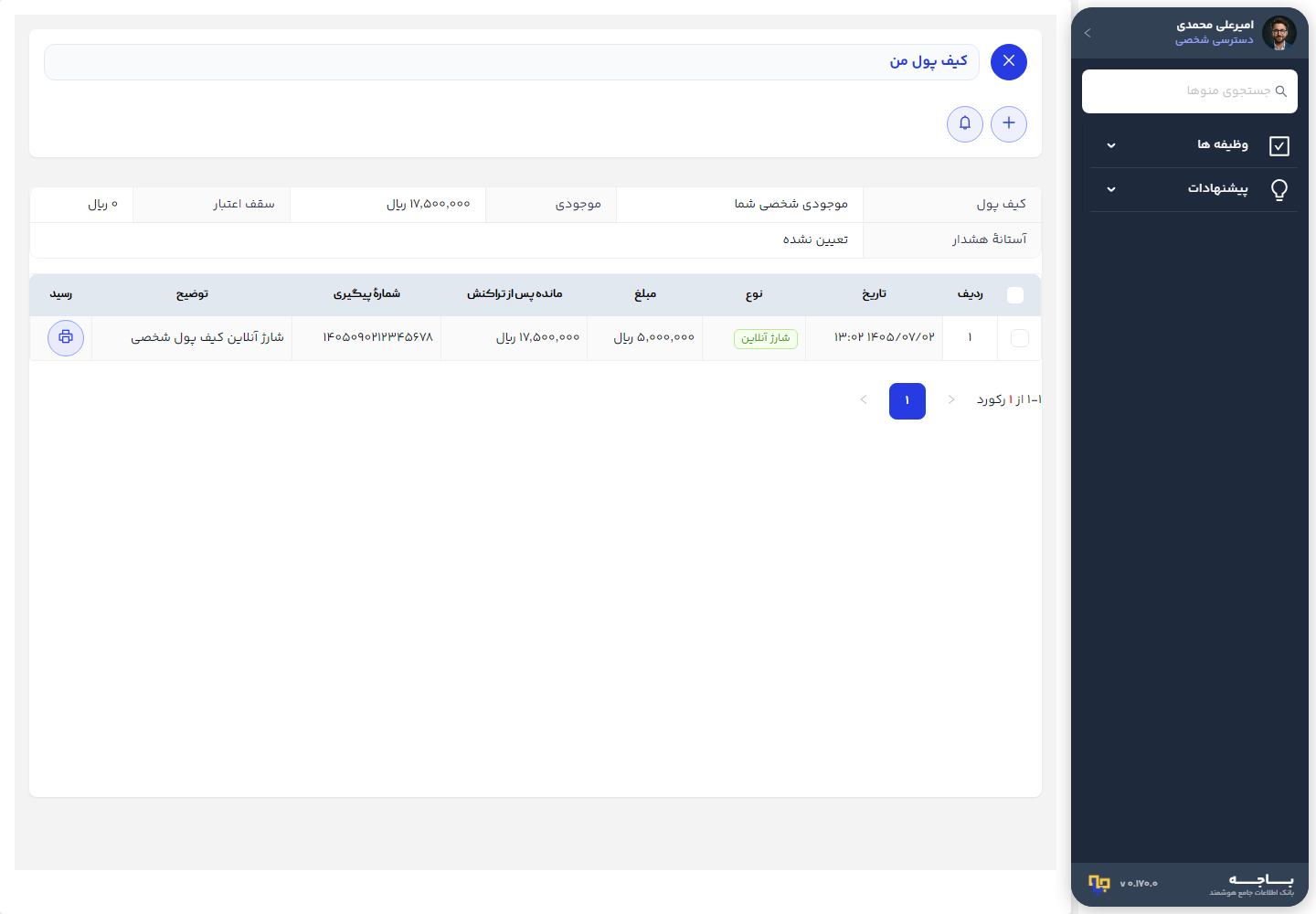
اگر تراکنش از درگاه پرداخت انجام شده باشد، در ستون رسید
آیکن چاپ ظاهر میشود. از همین آیکن میتوانید بدون جستوجوی دوبارهٔ تراکنش، رسید را باز کنید.
۳. شروع افزایش موجودی
برای شروع شارژ، یکی از این دو مسیر را انتخاب کنید:
- در صفحهٔ کیف پول من، دکمهٔ افزایش موجودی را در بالای صفحه بزنید.
- از پنل کیف پول سایدبار، روی دکمهٔ «+» بزنید.
در پنجرهٔ افزایش موجودی کیف پول، مقصد شارژ را بررسی کنید. در حالت دسترسی شخصی، مقصد کیف پول شخصی شما
است.
۴. وارد کردن مبلغ شارژ
مبلغ را به ریال وارد کنید یا یکی از مبالغ پیشنهادی را انتخاب کنید. سپس روی ادامه بزنید.
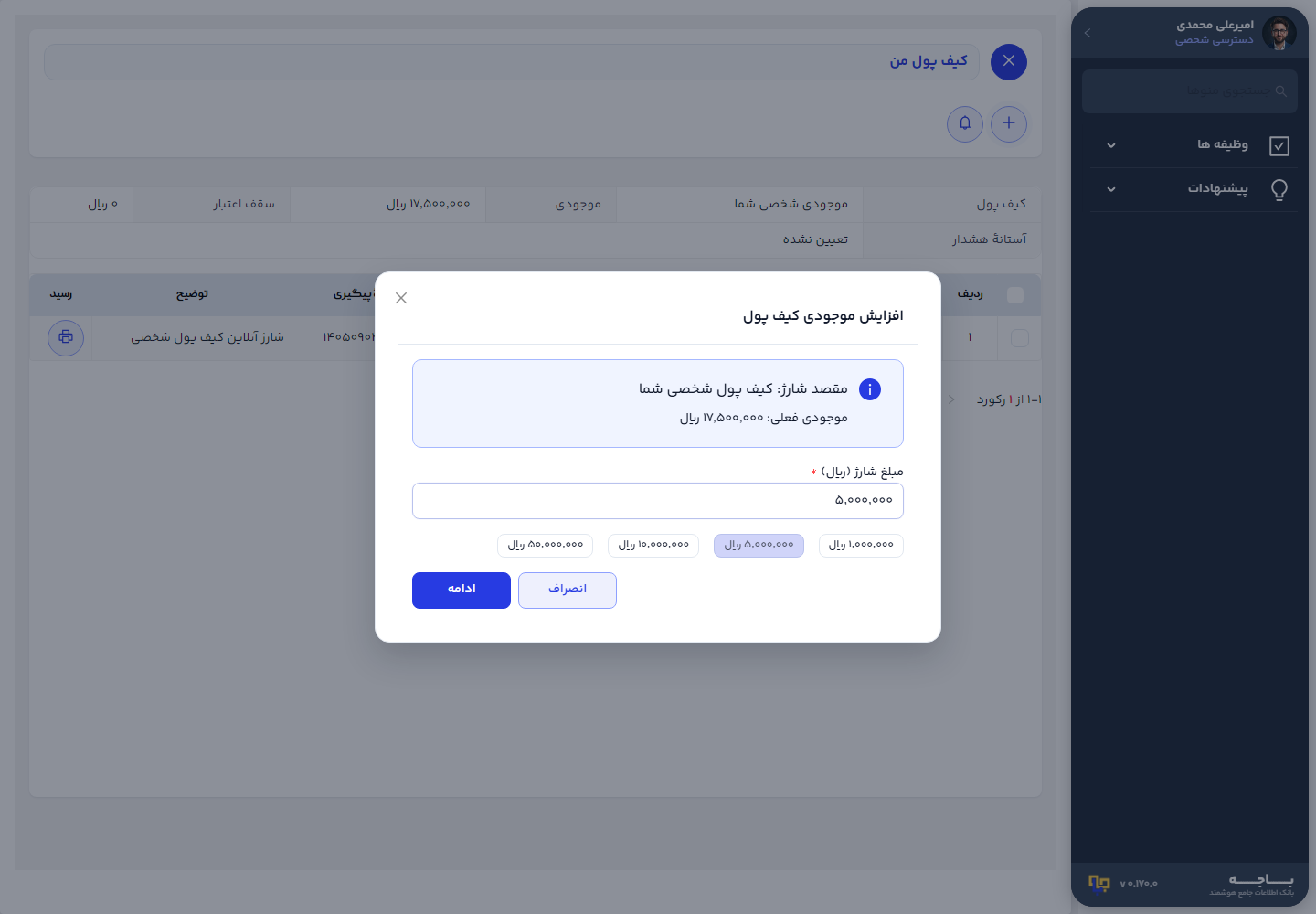
اگر مبلغ کمتر از حداقل یا بیشتر از حداکثر مجاز باشد، سامانه پیش از رفتن به مرحلهٔ پرداخت خطا را نمایش میدهد. مبلغی را انتخاب کنید که با نیاز واقعی شما و مقصد شارژ مطابقت داشته باشد.
۵. بررسی و تأیید پرداخت
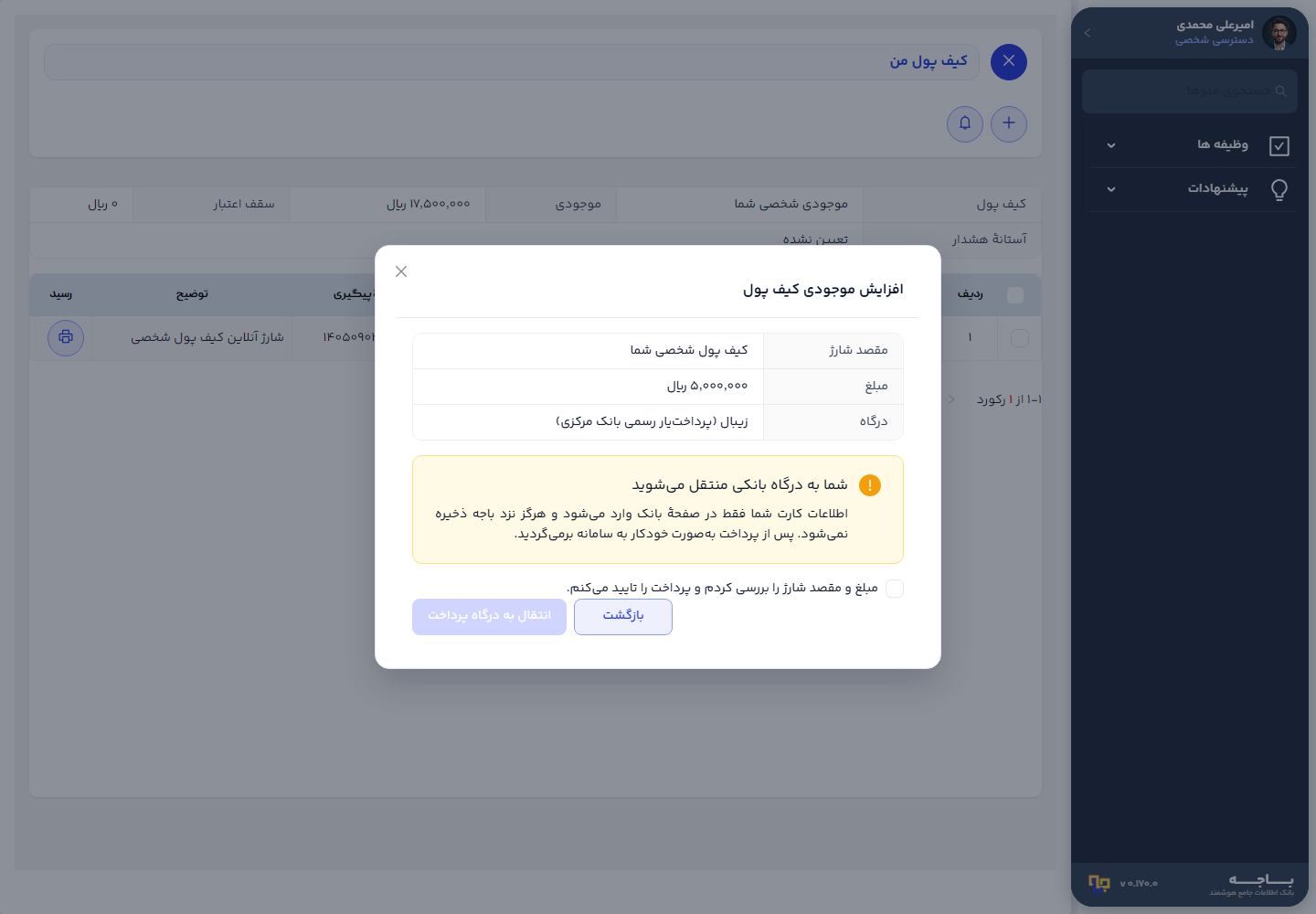
در مرحلهٔ بعد، مقصد شارژ، مبلغ و درگاه پرداخت نمایش داده میشود. این موارد را با دقت بررسی کنید.
۱. مطمئن شوید مقصد همان کیف پولی است که میخواهید شارژ شود.
۲. هشدار انتقال به درگاه بانکی را بخوانید.
۳. گزینهٔ مبلغ و مقصد شارژ را بررسی کردم و پرداخت را تایید میکنم.
را فعال کنید.
۴. روی انتقال به درگاه پرداخت بزنید.
۶. پرداخت در درگاه بانکی و بازگشت به باجه
در صفحهٔ درگاه، اطلاعات کارت بانکی را وارد و پرداخت را تکمیل کنید. پس از پایان کار، سامانه بهصورت خودکار شما را به صفحهٔ نتیجهٔ پرداخت
برمیگرداند.
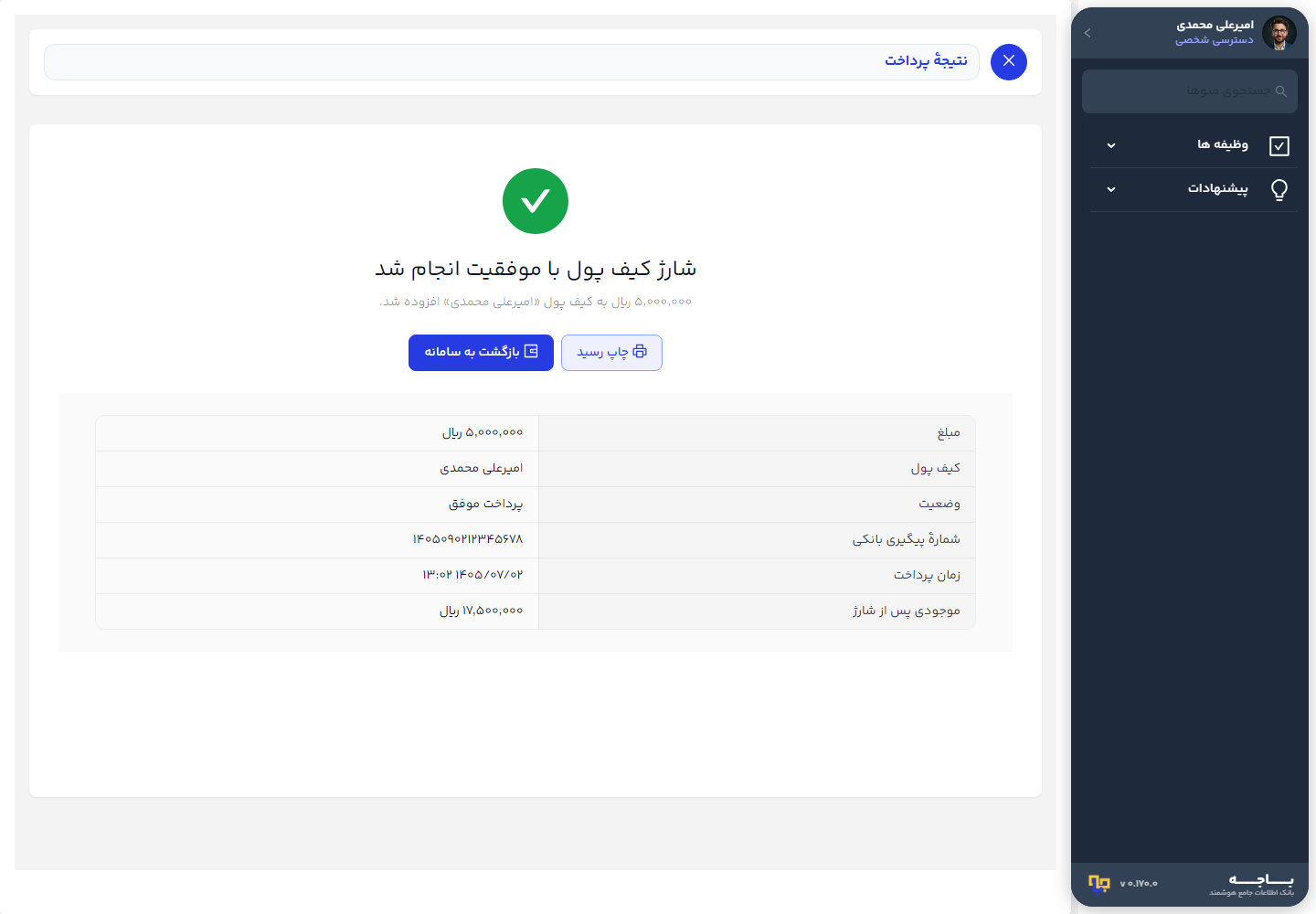
صفحهٔ نتیجه یکی از این وضعیتها را نمایش میدهد:
شارژ کیف پول با موفقیت انجام شد
: مبلغ به کیف پول اضافه شده و دکمهٔ چاپ رسید در دسترس است.در حال بررسی نتیجهٔ پرداخت
: نتیجهٔ نهایی هنوز از درگاه نرسیده است؛ صفحه را بیدلیل نبندید و از پرداخت دوباره خودداری کنید.پرداخت انجام نشد
: مبلغی به کیف پول اضافه نشده است؛ علت نمایشدادهشده را بررسی کنید.
۷. دریافت، چاپ یا دانلود رسید
پس از پرداخت موفق، برای دریافت رسید همان لحظه روی چاپ رسید بزنید. صفحهٔ رسید در یک صفحهٔ جدا باز میشود و اطلاعات زیر را نشان میدهد:
- مبلغ شارژشده
- نام مالک کیف پول
- شمارهٔ پیگیری بانکی
- شناسهٔ تراکنش درگاه
- کارت پرداختکننده بهصورت ماسکشده
- تاریخ و ساعت پرداخت
- موجودی پس از شارژ
در نوار بالای صفحهٔ رسید، میتوانید یکی از این گزینهها را انتخاب کنید:
- چاپ برای چاپ مستقیم رسید
- دانلود PDF برای ذخیرهٔ فایل رسید
- گزینههای ارسال به پیامرسانهای متصل، در صورت فعالبودن آنها
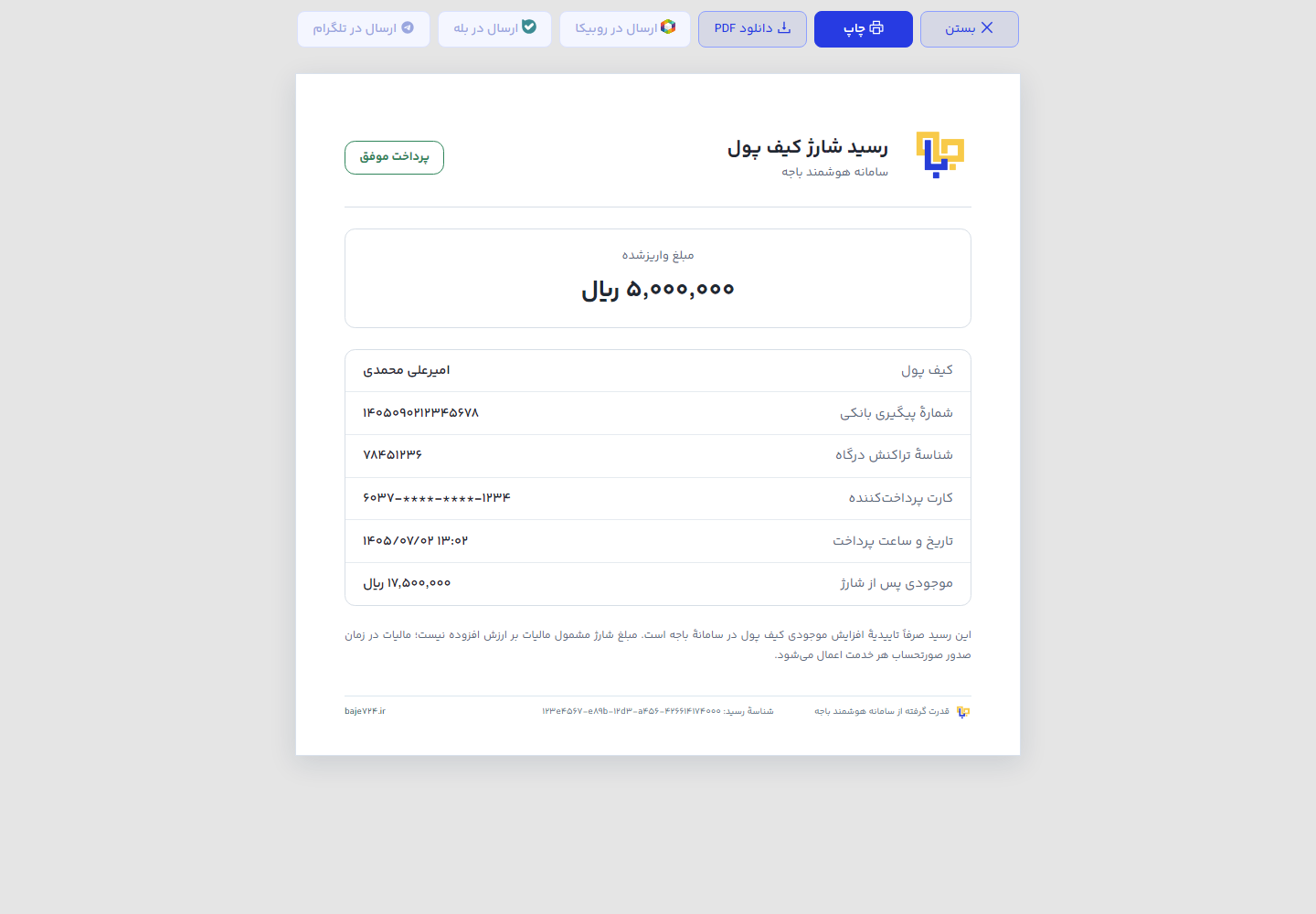
مبلغ شارژ، انتقال موجودی به کیف پول است و مالیات جداگانهای روی خودِ شارژ اضافه نمیشود. رسید، تأییدیهٔ افزایش موجودی کیف پول در سامانهٔ باجه است.
۸. دریافت دوبارهٔ رسید از گردش کیف پول
اگر صفحهٔ نتیجه را بستهاید یا خواستید رسید را دوباره دریافت کنید:
۱. به صفحهٔ کیف پول من برگردید.
۲. در جدول گردش، تراکنش شارژ آنلاین موردنظر را پیدا کنید.
۳. روی آیکن چاپ در ستون رسید
بزنید.
رسید همان تراکنش باز میشود و میتوانید دوباره آن را چاپ یا بهصورت PDF ذخیره کنید. برای تراکنشهایی که از درگاه پرداخت نشدهاند، ممکن است ستون رسید خالی باشد.
اگر نتیجهٔ پرداخت مشخص نبود
- در وضعیت
در حال بررسی
، دوباره روی دکمهٔ پرداخت نزنید؛ سامانه نتیجه را پیگیری میکند. - اگر از حساب بانکی مبلغ کم شده ولی صفحه ناموفق است، اطلاعات صفحهٔ نتیجه و پیامک بانک را نگه دارید؛ وضعیت پرداخت از سمت سامانه بررسی میشود.
- اگر رسید باز نشد، از گردش کیف پول دوباره روی آیکن رسید بزنید و شمارهٔ پیگیری را با پیامک بانک تطبیق دهید.
ادامهٔ مسیر
برای شناخت نقش فعال و تفاوت کیف پول شخصی و سازمانی، آموزش محیط کلی برنامه را ببینید. برای ورود به سامانه، آموزش ورود در دسترس است.