آشنایی با محیط کلی برنامه باجه
راهنمای محیط کلی برنامه باجه؛ سایدبار، دسترسی شخصی و انتخاب نقش، کیف پول، خروج از برنامه و تغییر تصویر پروفایل.
آخرین بازبینی: نسخهٔ اپ: 0.202.0 بازبین: تیم باجه
در این صفحه
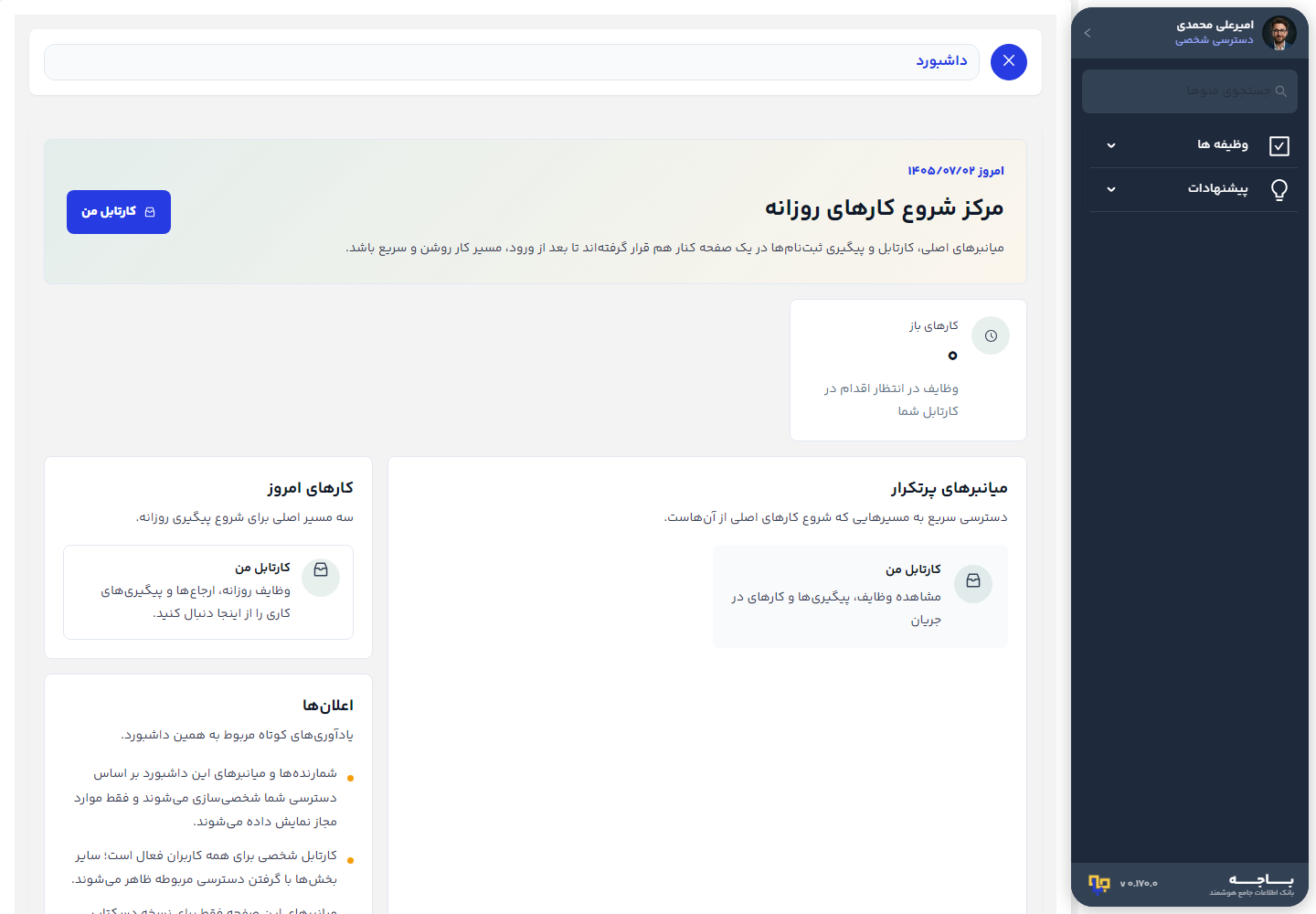
بعد از ورود موفق، محیط اصلی باجه را میبینید. این آموزش مسیرهای اصلی محیط برنامه را از همان صفحهٔ اول توضیح میدهد: سایدبار، انتخاب نقش، مشاهدهٔ کیف پول، تغییر تصویر پروفایل و خروج.
نکتهٔ مهم: سامانه بهصورت پیشفرض روی دسترسی شخصی باز میشود. تا زمانی که یک سمت یا نقش شغلی را انتخاب نکنید، منوها و دادههای مربوط به سازمان و سمت شغلی شما فعال نمیشوند. با انتخاب نقش، فقط منوهایی آزاد میشوند که همان نقش به آنها دسترسی دارد.
۱. آشنایی با سایدبار
سایدبار در سمت راست صفحه قرار دارد و دو بخش اصلی دارد:
- در بالای سایدبار، تصویر پروفایل، نام شما و نقش فعال نمایش داده میشود.
- در بخش منو، گزینههای قابل استفاده با توجه به وضعیت دسترسی شخصی یا نقش انتخابشده نمایش داده میشوند.
- برای پیدا کردن گزینهها میتوانید از کادر جستجوی منوها استفاده کنید و با فلش کنار هر عنوان، زیرمنوها را باز کنید.
در اولین ورود، نام نقش فعال دسترسی شخصی است. در این حالت، مسیرهای شخصی مثل کارتابل شخصی در دسترساند و منوهای سازمانی تا زمان انتخاب سمت نمایش داده نمیشوند. اگر سمتی دارید که هنوز انتخابش نکردهاید، منوی راهنمای انجام کار چشمک میزند و انتخاب سمت را قدمبهقدم نشانتان میدهد؛ جزئیاتش در راهنمای انجام کار داخل برنامه است.
۲. کارت «شروع کار» صفحهٔ اول
بالای صفحهٔ اول، بسته به وضعیت شما یکی از این کارتها دیده میشود:
| وضعیت شما | کارت | کاری که میکنید |
|---|---|---|
| هیچ سمتی ندارید | «از ماژولهای باجه استفاده کنید» | درخواست دسترسی را بزنید، ماژولهای موردنیازتان را انتخاب کنید و درخواست را ثبت کنید؛ کارشناس باجه با شما تماس میگیرد |
| سمت دارید ولی روی دسترسی شخصی هستید | «برای شروع، نقش کاری را انتخاب کنید» | سمتتان را انتخاب کنید (بخش بعد) |
| یک سمت انتخابشده است | «شروع کار» با سه قدم | کارگاه، پرسنل و اولین لیست بیمه؛ هر قدم با انجام شدن خودکار تیک میخورد |
کارت وقتی هر سه قدم انجام شد ناپدید میشود. بعد از ثبت درخواست دسترسی، همین کارت وضعیت درخواست و ماژولهای فعالشده را نشان میدهد و تا وقتی درخواست باز است میتوانید آن را ویرایش کنید. جزئیات فرم در راهنمای انجام کار است.
۳. انتخاب نقش و سمت
اگر به یک یا چند سازمان یا سمت دسترسی دارید، برای دیدن منوها و اطلاعات همان سمت، نقش را تغییر دهید.
باز کردن فهرست نقشها
۱. روی ردیف نام و نقش خود در بالای سایدبار بزنید تا پنل حساب کاربری باز شود.
۲. کمبوباکس نقش را باز کنید. گزینهٔ فعلی دسترسی شخصی است و نقشهای شغلی زیر آن با عنوان سمت و نام کارفرما نمایش داده میشوند.
۳. سمت موردنظر را انتخاب کنید؛ برای نمونه «مدیر منابع انسانی — شرکت نمونه». سامانه نقش انتخابشده را اعمال میکند و پس از آن منوها و دادههای متناسب با همان نقش را نشان میدهد.
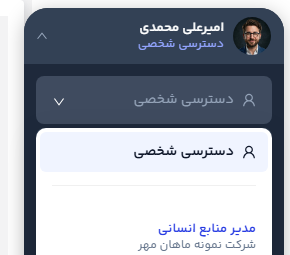
برای برگشتن به حالت پیشفرض، دوباره کمبوباکس را باز کنید و دسترسی شخصی را انتخاب کنید. در این حالت، منوهای سازمانی نقش فعال دیگر مبنای نمایش نیستند.
۴. ورودیهای اجباری و اختیاری
در فرمهای باجه، کنار عنوان بعضی فیلدها یک ستارهٔ قرمز (*) دیده میشود. این ستاره یعنی تکمیل آن فیلد برای ثبت یا ادامهٔ همان فرم الزامی است؛ اگر آن را خالی بگذارید، سامانه فرم را ذخیره نمیکند و پیام خطای همان فیلد را نشان میدهد.
| نشانهٔ کنار عنوان | معنی | کاری که باید انجام دهید |
|---|---|---|
ستارهٔ قرمز (*) | ورودی اجباری در وضعیت فعلی فرم | مقدار معتبر وارد کنید؛ خالیگذاشتن آن مانع ثبت میشود. |
| بدون ستاره | ورودی اختیاری در وضعیت فعلی فرم | اگر اطلاعات را دارید وارد کنید؛ در غیر این صورت میتوانید خالی بگذارید. |
چند نکتهٔ مهم:
- اختیاریبودن به معنی بینیازی از اعتبارسنجی نیست. اگر یک فیلد اختیاری را پر کردید، قالب مقدار آن باید درست باشد؛ برای نمونه، ایمیل باید ساختار معتبر داشته باشد.
- اجباریبودن را از روی ستارهٔ همان لحظه بخوانید، نه از روی حدس یا فرم دیگری. ممکن است با انتخاب یک نوع، برچسب یا مسیر، فیلد تازهای اجباری شود.
- در فرم اسناد، برای بعضی برچسبها مانند گواهینامه، تاریخ انقضا ممکن است بعد از انتخاب برچسب ستارهدار و اجباری شود؛ این رفتار به نوع سند بستگی دارد.
- برای فیلدهای اختیاری اطلاعات ساختگی وارد نکنید. خالیگذاشتن یک فیلد اختیاری بهتر از ثبت مقدار نادرست است.
- اگر فرم ثبت نشد، ابتدا به فیلدهای ستارهدار و پیام قرمز زیر همان فیلدها نگاه کنید؛ سپس قالب تاریخ، شماره، ایمیل یا مقدار انتخابشده را بررسی کنید.
روش پیشنهادی هنگام تکمیل هر فرم
۱. فرم را از بالا به پایین مرور کنید و همهٔ ستارهها را پیدا کنید.
۲. ابتدا فیلدهای اجباری را با اطلاعات معتبر تکمیل کنید.
۳. فیلدهای بدون ستاره را فقط وقتی پر کنید که اطلاعات آن را از مدرک یا منبع معتبر در اختیار دارید.
۴. اگر پس از انتخاب یک گزینه ستارهٔ تازهای ظاهر شد، آن فیلد هم برای همین فرم اجباری شده است.
۵. پیش از زدن دکمهٔ ثبت یا ذخیره، پیامهای خطا و قالب مقادیر را بررسی کنید.
ستاره فقط وضعیت اجباریبودن فیلد در همان فرم و همان لحظه را نشان میدهد. بعضی محدودیتها مانند یکتابودن کد ملی، معتبربودن تاریخ یا نداشتن مقدار تکراری ممکن است حتی برای فیلدی که ستاره ندارد، هنگام ذخیره بررسی شوند.
۵. مشاهدهٔ کیف پول
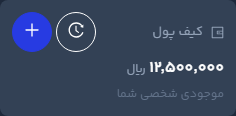
کیف پول در همان پنل حساب کاربری قرار دارد و برای دیدنش لازم نیست یک صفحهٔ کامل را باز کنید:
۱. روی ردیف نام خود در بالای سایدبار بزنید.
۲. کارت کیف پول را در پنل ببینید. موجودی و مالک کیف پول زیر عنوان آن نمایش داده میشود.
۳. برای دیدن جزئیات گردشها، روی دکمهٔ گردش کیف پول بزنید. دکمهٔ «+» نیز مسیر افزایش موجودی را باز میکند.
در حالت دسترسی شخصی، موجودی با برچسب موجودی شخصی شما
نمایش داده میشود. اگر یک نقش سازمانی انتخاب کرده باشید، اطلاعات کیف پول میتواند بر اساس همان زمینهٔ نقش و کارفرما نمایش داده شود.
۶. تغییر تصویر پروفایل
برای تغییر تصویر، از خود سایدبار اقدام کنید:
۱. روی تصویر پروفایل در ردیف بالای سایدبار بزنید؛ روی بخش متنی نام کلیک نکنید، چون آن بخش پنل حساب کاربری را باز و بسته میکند.
۲. در پنجرهٔ مدیریت عکس پروفایل، روی تغییر عکس بزنید و یک تصویر JPG، PNG یا WEBP با حجم کمتر از ۲ مگابایت انتخاب کنید.
۳. تصویر را در مرحلهٔ برش تنظیم و ذخیره کنید. عکس جدید پس از ذخیره در سایدبار نمایش داده میشود.
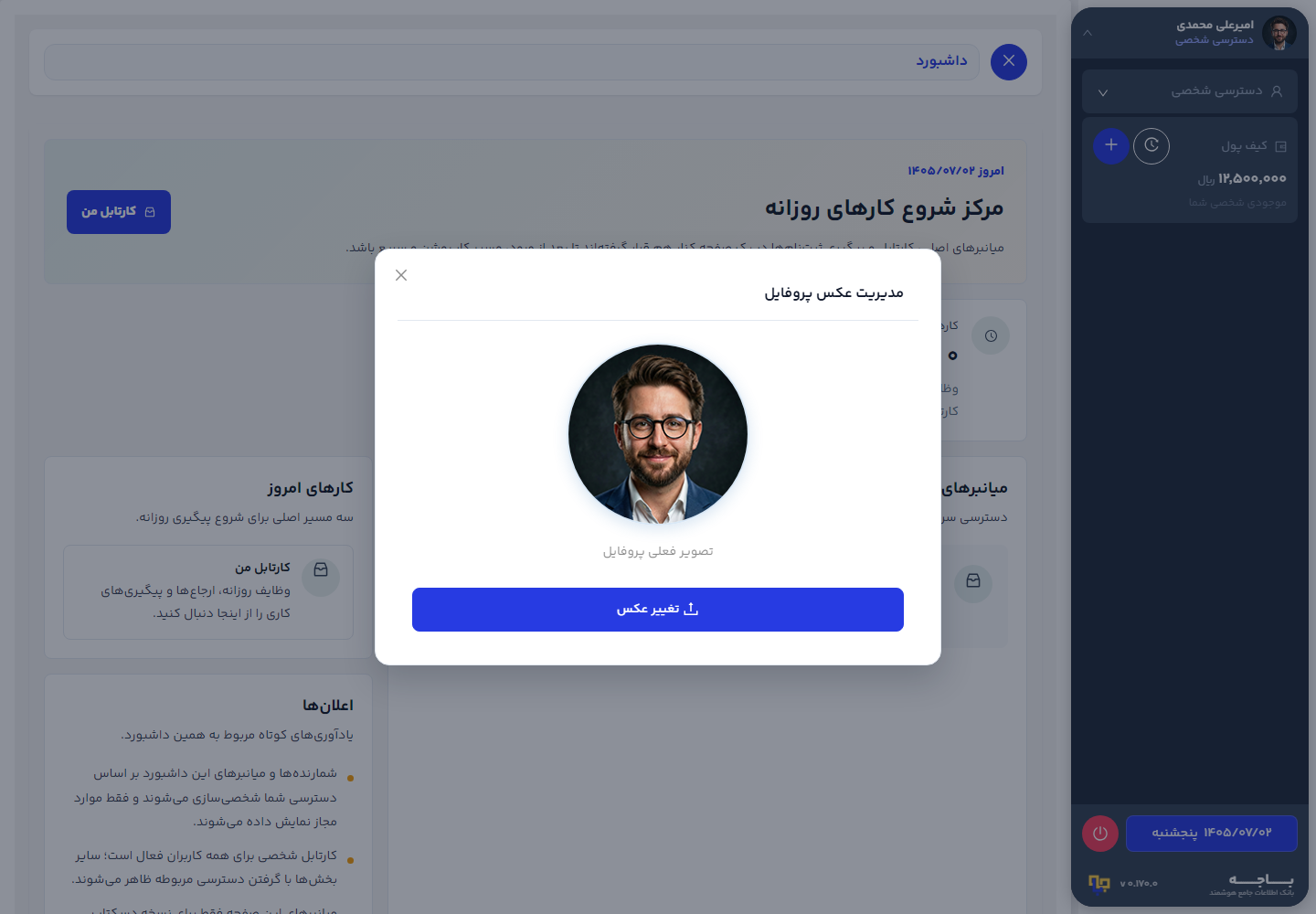
اگر برای حساب شما عکس قبلی ثبت شده باشد، گزینههای ذخیره و حذف عکس نیز در همین پنجره دیده میشوند.
۷. خروج از برنامه
۱. ردیف نام و نقش را باز کنید تا پنل حساب کاربری نمایش داده شود.
۲. در پایین پنل، روی دکمهٔ قرمز خروج بزنید.
۳. پیام تأیید را بررسی و خروج را تأیید کنید. پس از خروج، به صفحهٔ ورود منتقل میشوید.
۸. راهنمای هر صفحه
در صفحههایی که آموزش دارند، کنار عنوان صفحه یک دکمهٔ گرد با علامت سؤال دیده میشود. با نگهداشتن نشانگر روی آن، نام آموزش نمایش داده میشود و با زدنش آموزش همان صفحه در تب تازه باز میشود؛ کاری که در دست دارید بسته نمیشود. اگر برای یک صفحه چند آموزش وجود داشته باشد، با زدن دکمه فهرست راهنماهای این صفحه
باز میشود و آموزش موردنظر را انتخاب میکنید.
در پنجرهٔ تغییرات نسخه هم، زیر هر تغییری که آموزش مرتبط دارد، پیوند همان آموزش آمده است.
ترتیب پیشنهادی استفاده
برای شروع کار روزانه این ترتیب را دنبال کنید: ابتدا وضعیت دسترسی شخصی را بررسی کنید، سپس در صورت نیاز سمت را انتخاب کنید، منوهای آزادشده را از سایدبار باز کنید، موجودی کیف پول را ببینید و در پایان کار از پنل حساب کاربری خارج شوید. تغییر تصویر پروفایل نیز از همان تصویر بالای سایدبار انجام میشود.
ادامهٔ مسیر
اگر هنوز وارد سامانه نشدهاید، آموزش ورود به سامانه را ببینید. برای آمادهسازی سازمان و شروع مسیرهای کاری، آموزش راهاندازی سازمان در باجه را دنبال کنید.