نحوه ثبت و نامنویسی افراد حقیقی در باجه
آموزش ثبت و نامنویسی افراد حقیقی در سامانه باجه؛ از ورود به فهرست افراد حقیقی و بررسی کد ملی تا استعلام ثبت احوال، پرداخت هزینه، ورود دستی و تکمیل اطلاعات هویتی.
آخرین بازبینی: نسخهٔ اپ: 0.197.7 بازبین: تیم باجه
در این صفحه
در باجه میتوانید افراد حقیقی را با استفاده از استعلام ثبت احوال یا بهصورت دستی ثبت کنید. این آموزش هر دو مسیر را توضیح میدهد و نکات مربوط به کد ملی تکراری، پرداخت هزینهٔ استعلام، تکمیل اطلاعات و پیشنهاد هوشمند جنسیت را پوشش میدهد.
نمونهٔ این راهنما «امیرآرش محمدی» است؛ همهٔ اطلاعات و تصاویر آموزشی و ساختگیاند.
نکتهٔ مهم: سرویس استعلام ثبت احوال به پیکربندی محیط وابسته است. اگر در محیط شما پنجرهٔ استعلام نمایش داده نشد، مسیر ورود دستی همچنان قابل استفاده است.
پیشنیازها
- با حساب سازمانی وارد باجه شده باشید و به فهرست افراد حقیقی دسترسی داشته باشید.
- برای ثبت دستی، دسترسی
ایجاد افراد حقیقی
لازم است؛ بدون آن، فرد برای تأیید منابع انسانی در وضعیت انتظار میماند. ثبتی که با استعلام موفق ثبت احوال انجام شود، مستقیم ذخیره میشود. - برای مسیر دستی، کد ملی، تاریخ تولد، شمارهٔ شناسنامه و اطلاعات هویتی فرد را در اختیار داشته باشید.
- برای استعلام ثبت احوال، کیف پول پرداختکننده باید موجودی کافی داشته باشد. آموزش افزایش موجودی کیف پول و دریافت رسید را ببینید.
۱. رفتن به فهرست افراد حقیقی
۱. از منوی اصلی، مسیر منابع انسانی لیست افراد حقیقی را باز کنید.
۲. در فهرست افراد، برای شروع ثبت فرد تازه روی دکمهٔ افزودن با علامت «+» بزنید.
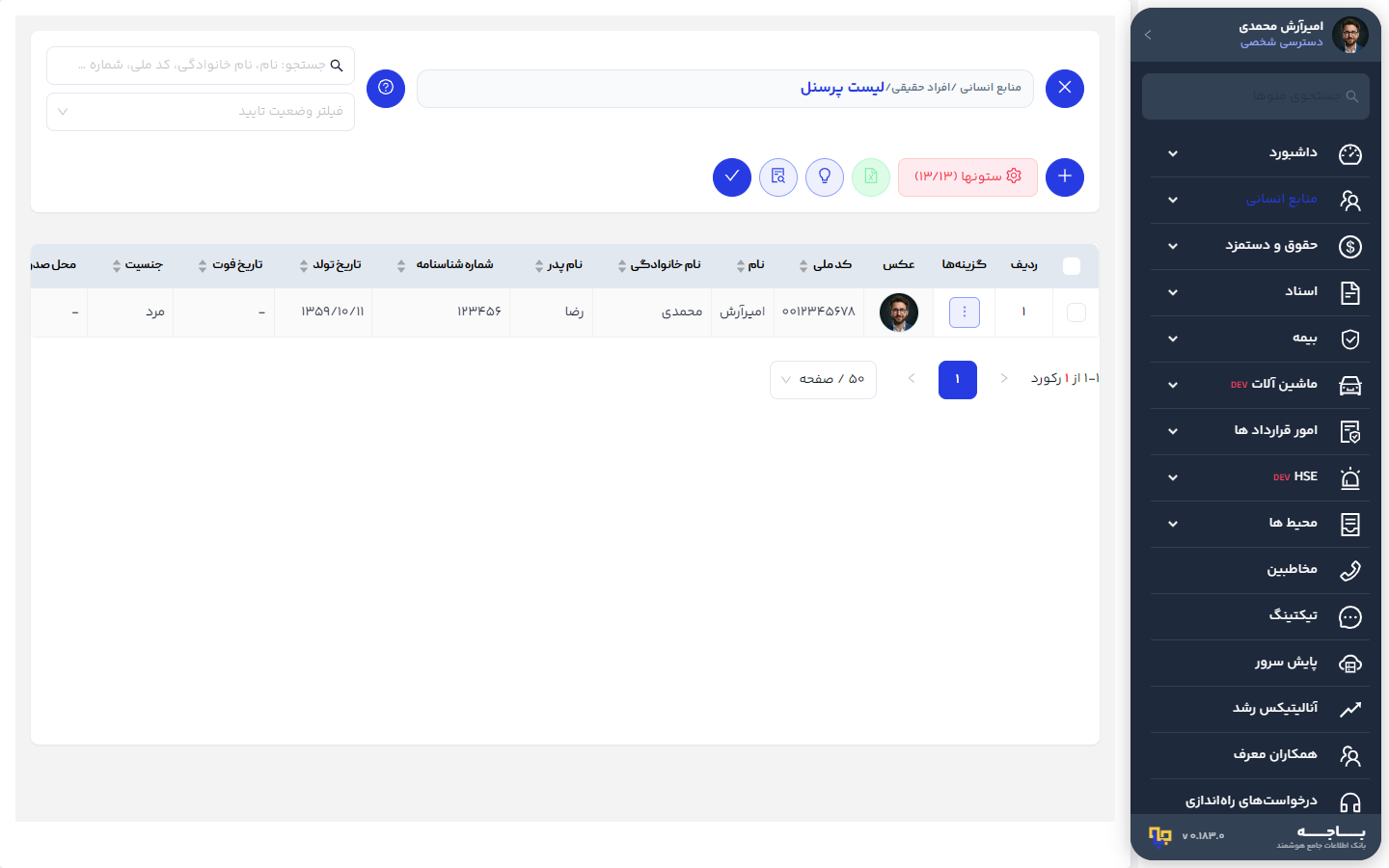
صفحهٔ افزودن فرد حقیقی باز میشود. در این صفحه، کد ملی و تاریخ تولد نقطهٔ شروع بررسی هویت هستند و سامانه بر اساس آنها مسیر استعلام یا ورود دستی را پیشنهاد میکند.
۲. شروع فرم و وارد کردن کد ملی
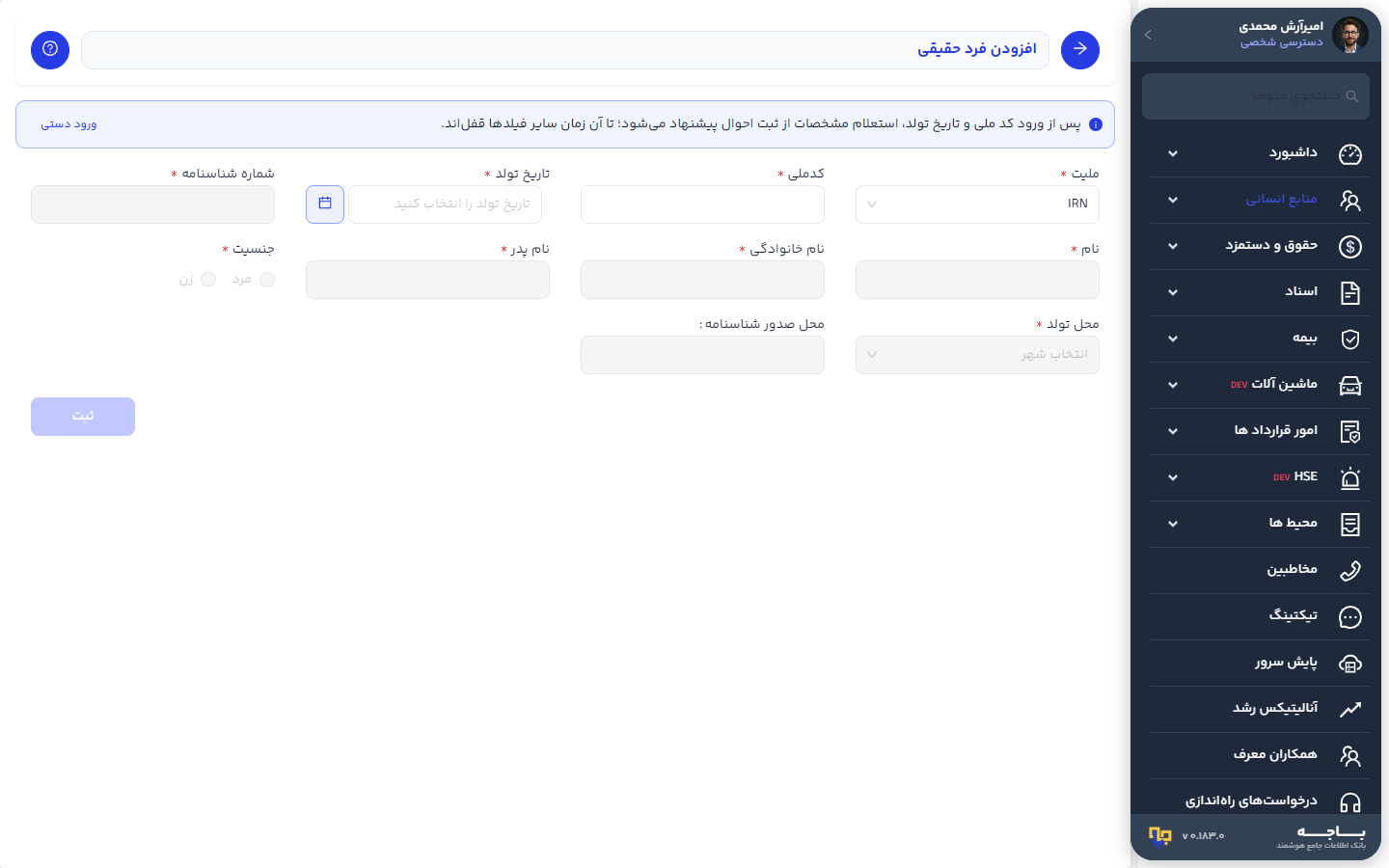
۱. مقدار ملیت را بررسی کنید. برای بیشتر افراد ایرانی، این مقدار از قبل روی «ایرانی» قرار دارد.
۲. کد ملی دهرقمی فرد را در فیلد کد ملی وارد کنید. سامانه علاوه بر تعداد رقمها، رقم کنترلی کد ملی را هم بررسی میکند؛ کد نامعتبر قابل ثبت نیست.
۳. تاریخ تولد را در فیلد تاریخ تولد وارد یا از تقویم انتخاب کنید.
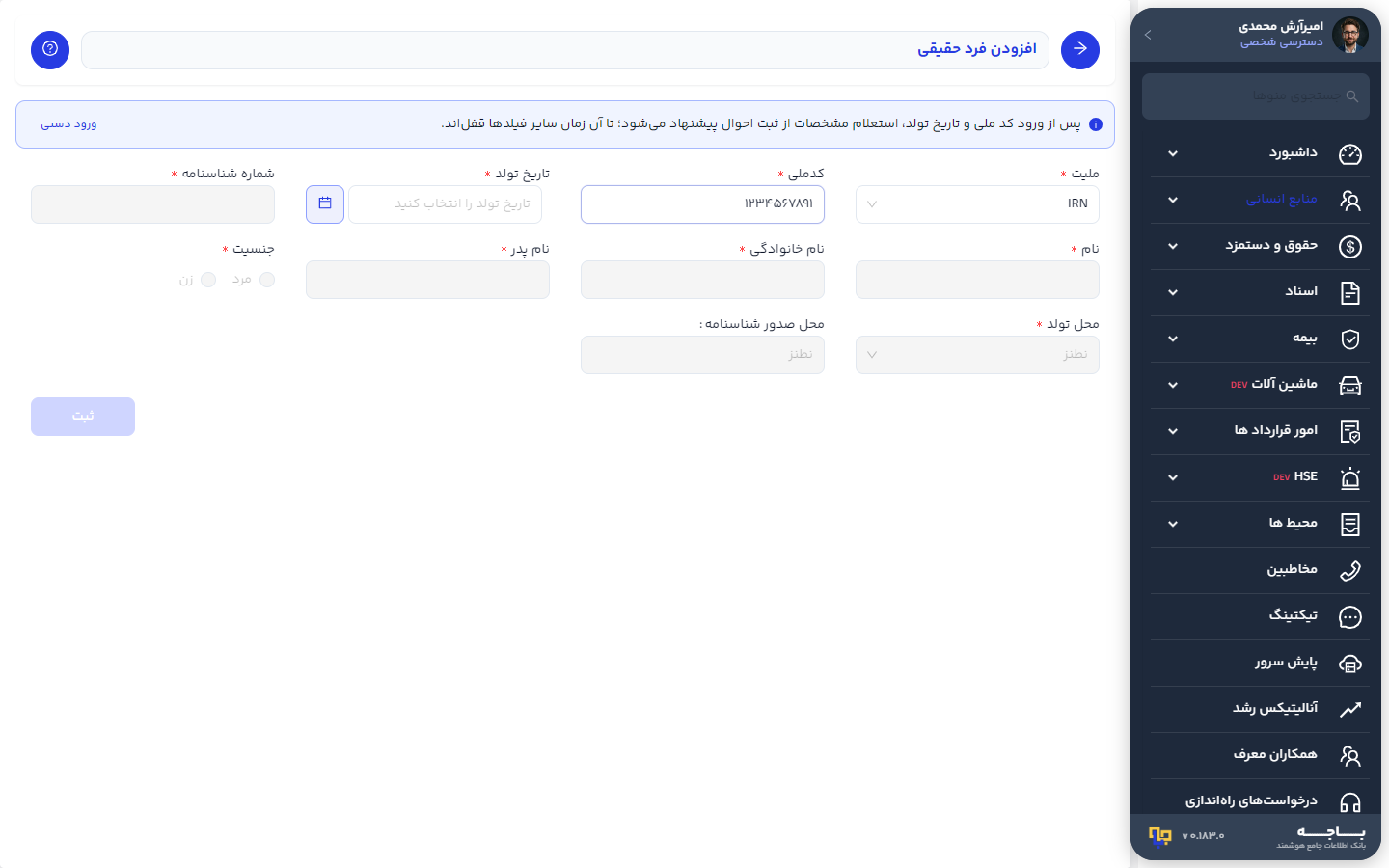
با تکمیل کد ملی و تاریخ تولد، سامانه در صورت فعالبودن سرویس، استعلام ثبت احوال را پیشنهاد میکند. تا تعیین تکلیف استعلام، بعضی از فیلدهای هویتی قفل هستند تا اطلاعات متناقض وارد نشود.
اگر کد ملی از قبل در سامانه وجود داشته باشد
سامانه پیش از ثبت، کد ملی را بررسی میکند. اگر همان کد ملی قبلاً در فهرست افراد حقیقی ثبت شده باشد، در فرم پیام کد ملی تکراری است
نمایش داده میشود و نمیتوانید یک رکورد دوم برای همان فرد بسازید.
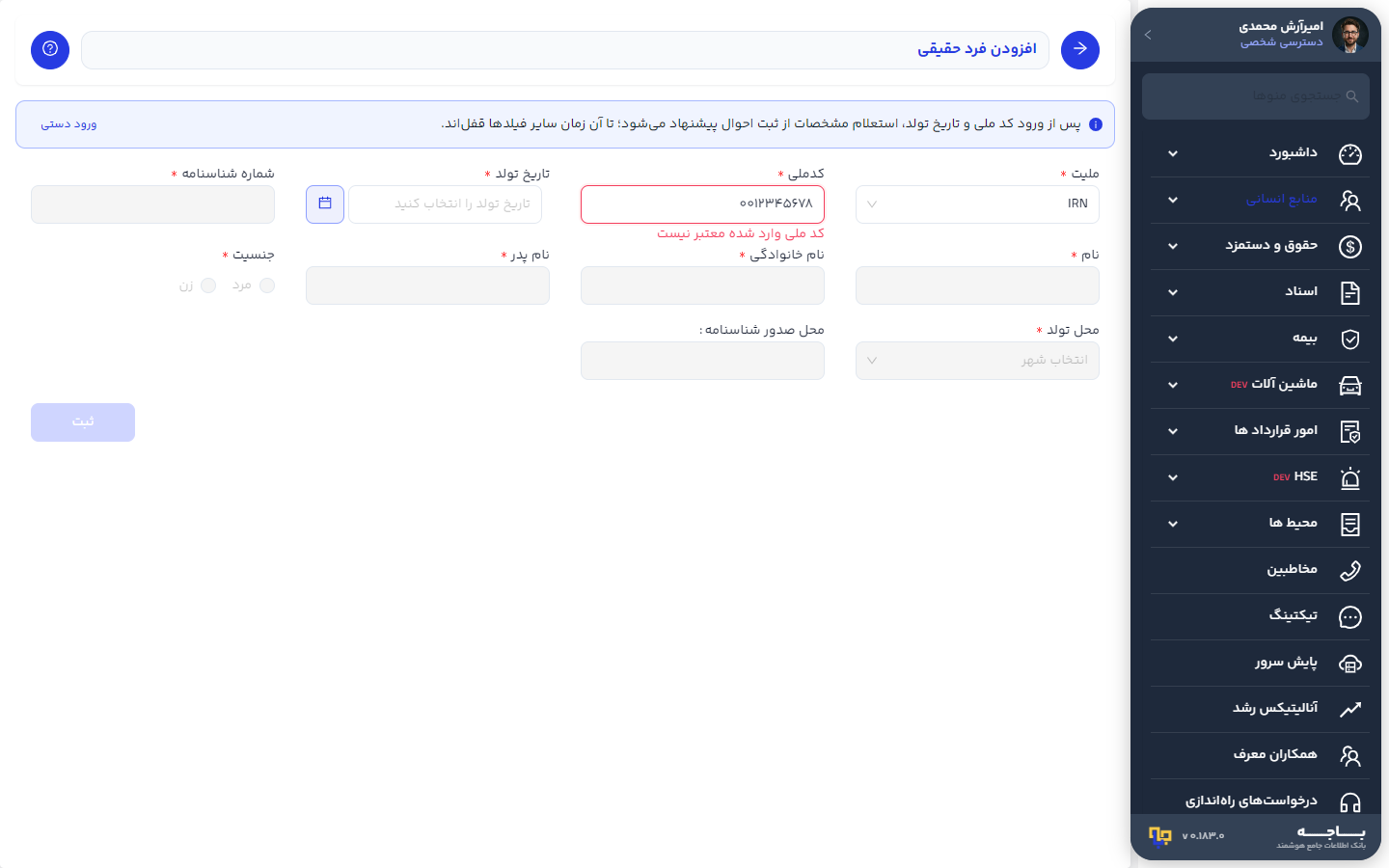
در بعضی فرمهای دیگر که از انتخابگر فرد استفاده میکنند، رفتار کمی متفاوت است: اگر کد ملی معتبر در سامانه پیدا شود، همان فرد موجود خودکار انتخاب میشود؛ اگر پیدا نشود، سامانه پیام میدهد که کد ملی در سامانه وجود ندارد و با تأیید شما پنجرهٔ ثبت شخص جدید را باز میکند. بنابراین پیش از ساخت فرد تازه، همیشه پیام سامانه را بررسی کنید.
۳. استعلام مشخصات از ثبت احوال و پرداخت هزینه
پس از ورود کد ملی و تاریخ تولد، اگر استعلام در محیط شما فعال باشد، پنجرهٔ استعلام از ثبت احوال باز میشود. در این پنجره سامانه هزینهٔ استعلام و موجودی لازم را نشان میدهد.
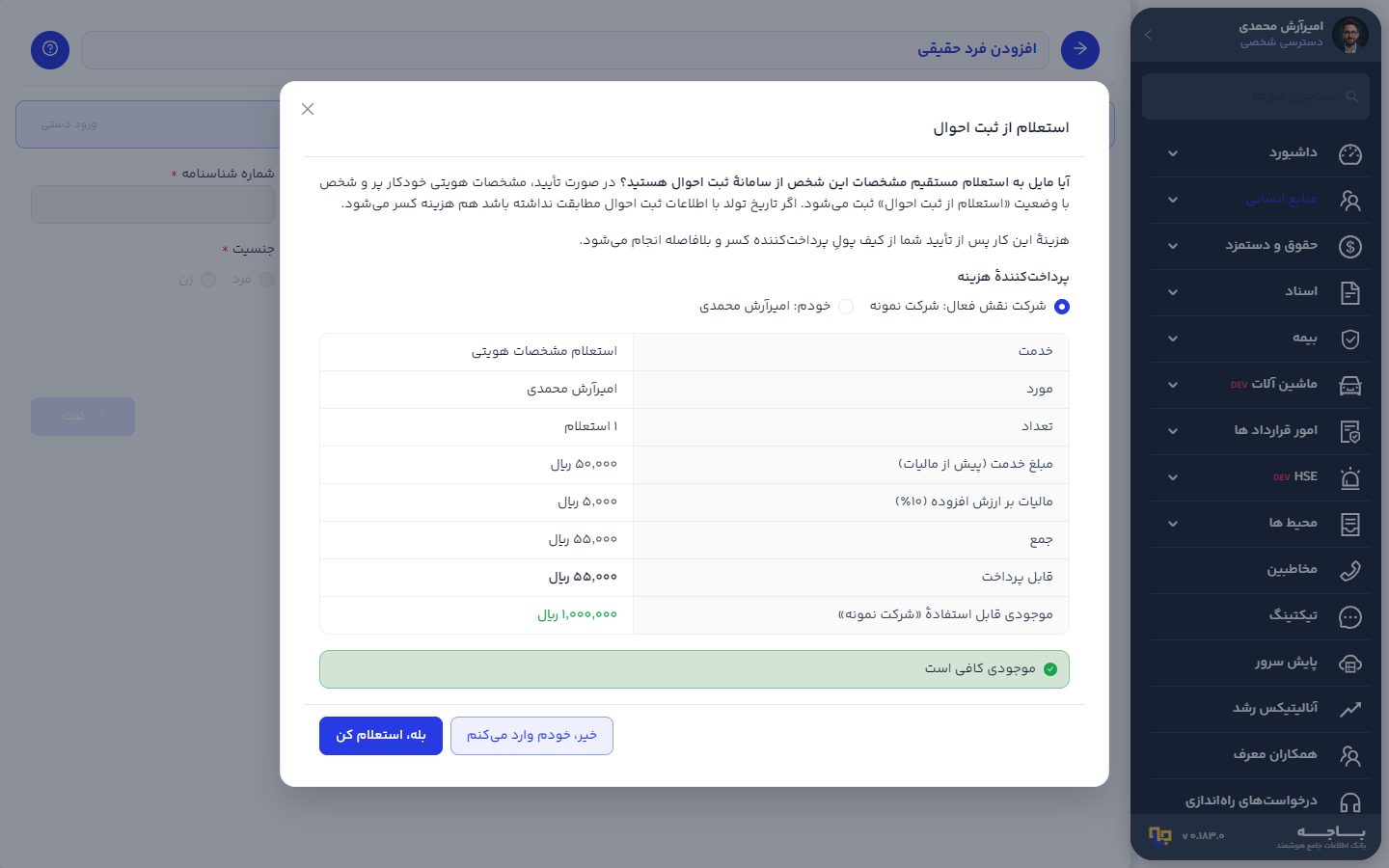
در این مرحله:
۱. مبلغ اعلامشده را بررسی کنید. مبلغ را سامانه تعیین میکند و کاربر نمیتواند مبلغ دلخواهی برای استعلام وارد کند.
۲. پرداختکننده را انتخاب کنید: خودم برای کیف پول شخصی یا شرکت نقش فعال برای کیف پول سازمانیِ زمینهٔ فعال.
۳. اگر تصمیم به استعلام دارید، روی بله، استعلام کن بزنید. هزینه از کیف پول پرداختکننده کسر میشود و درخواست به ثبت احوال ارسال میگردد.
نکات مهم دربارهٔ هزینه
- هزینهٔ استعلام فقط بعد از تأیید پرداخت و ارسال درخواست کسر میشود.
- اگر تاریخ تولد با اطلاعات ثبت احوال مطابقت نداشته باشد، هزینهٔ استعلام همچنان کسر میشود؛ پیش از تأیید، کد ملی و تاریخ تولد را با مدرک فرد تطبیق دهید.
- خطای فنی یا در دسترسنبودن سرویس، مغایرت هویتی محسوب نمیشود و برای آن هزینهای کسر نمیشود؛ در این حالت فیلدها برای ورود دستی باز میشوند.
- نتیجهٔ قطعی استعلام (چه مطابق، چه مغایر) تا ۳۰ روز برای همان شرکت، کد ملی و تاریخ تولد نگه داشته میشود و تکرار همان استعلام در این بازه هزینهٔ دوباره ندارد.
- اگر موجودی کافی نیست، ابتدا کیف پول پرداختکننده را شارژ کنید؛ برای انتخاب شرکت، مطمئن شوید همان سازمان در زمینهٔ فعال شماست.
۴. انصراف از استعلام و ورود دستی
استعلام اجباری نیست. اگر نمیخواهید هزینه پرداخت کنید، سرویس در دسترس نیست، یا اطلاعات را از روی مدرک وارد میکنید، در پنجرهٔ استعلام روی خیر، خودم وارد میکنم بزنید.
با این کار:
- هیچ هزینهای بابت استعلام کسر نمیشود.
- فیلدهای هویتی از حالت قفل خارج میشوند.
- میتوانید نام، نام خانوادگی، نام پدر، شمارهٔ شناسنامه، جنسیت و سایر اطلاعات را از روی مدرک وارد کنید.
- هر زمان لازم بود، از گزینهٔ استعلام از ثبت احوال دوباره مسیر استعلام را شروع کنید.
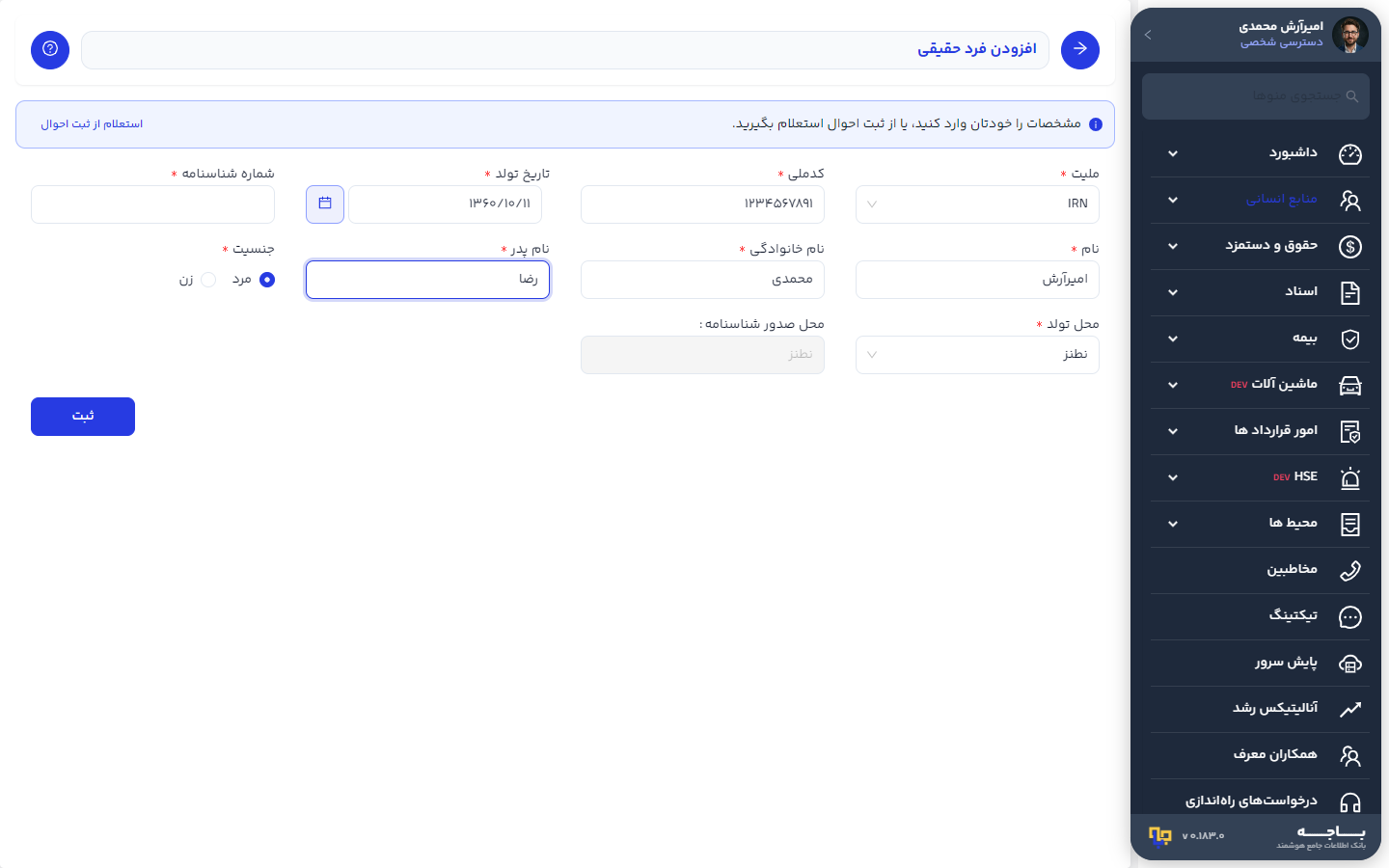
در مسیر دستی، اطلاعات را دقیقاً مطابق مدرک وارد کنید. محل تولد و محل صدور شناسنامه در صورت وجود اطلاعات قابل تشخیص از کد ملی یا انتخابهای قبلی، ممکن است خودکار پر شوند؛ بااینحال قبل از ثبت آنها را بازبینی کنید.
۵. تکمیل اطلاعات هویتی
بسته به ملیت و مسیر انتخابشده، فیلدهای زیر را تکمیل یا بررسی کنید:
- کد ملی
- تاریخ تولد
- شماره شناسنامه
- نام
- نام خانوادگی
- نام پدر
- جنسیت
- محل تولد
- محل صدور شناسنامه
فیلدهایی که علامت ستاره دارند برای ثبت لازماند. اگر سامانه مقدار یک فیلد را از روی دادههای هویتی حدس زد یا پر کرد، آن را با مدرک تطبیق دهید.
تشخیص هوشمند جنسیت
یکی از هوشمندیهای فرم این است که پس از وارد کردن نام، سامانه بر اساس الگوی نامها جنسیت احتمالی را پیشنهاد میکند. این مقدار یک پیشنهاد کمکی است، نه سند هویتی؛ اگر با مدرک فرد همخوانی ندارد، گزینهٔ درست را خودتان در جنسیت انتخاب کنید. تغییر دستی شما بر پیشنهاد خودکار اولویت دارد.
۶. نتیجهٔ استعلام ثبت احوال
اگر استعلام موفق باشد، مشخصات برگرفته از ثبت احوال در فرم قرار میگیرد و شخص با وضعیت استعلام از ثبت احوال
ثبت میشود. نام، نام خانوادگی، نام پدر، تاریخ تولد و جنسیت از پاسخ استعلام تکمیل میشوند و برای جلوگیری از تغییر ناخواسته قفل میمانند.
- اگر جنسیت فرد در ثبت احوال مشخص نشده باشد، فیلد جنسیت خالی و قابل انتخاب میماند؛ آن را از روی مدرک انتخاب کنید.
- شمارهٔ شناسنامه، محل تولد و محل صدور در پاسخ سرویس استعلام نیستند؛ اینها قفل نمیشوند و باید از روی مدرک وارد شوند.
اگر نتیجه با اطلاعات واردشده مغایرت داشته باشد:
- سامانه نتیجه را مغایرت اعلام میکند و فیلدهای هویتی را برای اصلاح دلخواه باز نمیکند.
- تاریخ تولد را دوباره بررسی کنید؛ با اصلاح آن، امکان تلاش دوباره برای استعلام فراهم میشود.
- به یاد داشته باشید که در حالت مغایرت، هزینهٔ درخواست قبلی برگردانده نمیشود.
اگر سرویس موقتاً خطا بدهد، پیام خطای سرویس نمایش داده میشود و مسیر ورود دستی در اختیار شما قرار میگیرد. خطای سرویس را با مغایرت اطلاعات فرد اشتباه نگیرید.
در صورت ثبت وضعیت فوتشده از پاسخ ثبت احوال، این وضعیت و تاریخ مربوط بهعنوان بخشی از سابقهٔ فرد نگهداری میشود؛ در چنین مواردی اطلاعات را پیش از ادامه با مدرک و علت مراجعه تطبیق دهید.
۷. ثبت نهایی فرد
۱. همهٔ فیلدهای الزامی و مقادیر خودکار را بازبینی کنید.
۲. برای ذخیرهٔ فرد روی ثبت بزنید.
۳. پس از ثبت موفق، فرد در فهرست افراد حقیقی قابل استفاده است. اگر او را دستی و بدون دسترسی «ایجاد افراد حقیقی» ثبت کرده باشید، پیام سامانه وضعیت انتظار برای تأیید منابع انسانی را اعلام میکند و استفاده از فرد پس از تأیید ممکن میشود.
اگر بهجای ثبت مستقیم، پیام انتظار تأیید دیدید، اطلاعات دوباره ثبت نکنید؛ درخواست همان فرد را از مسیر تأیید منابع انسانی پیگیری کنید.
۸. افزودن اسناد هویتی از اکشن رکورد
پس از ثبت فرد، میتوانید اسناد هویتی او را از همان فهرست افراد حقیقی به پروندهاش اضافه کنید. برای این کار لازم نیست صاحب سند را دوباره در فرم جستجو کنید؛ مسیر رکورد، فرد درست را به فرم افزودن منتقل میکند.
۱. در مسیر منابع انسانی لیست افراد حقیقی ردیف «امیرآرش محمدی» را پیدا کنید.
۲. دکمهٔ بیشتر ردیف را بزنید و در منوی بازشده گزینهٔ اسناد را انتخاب کنید.
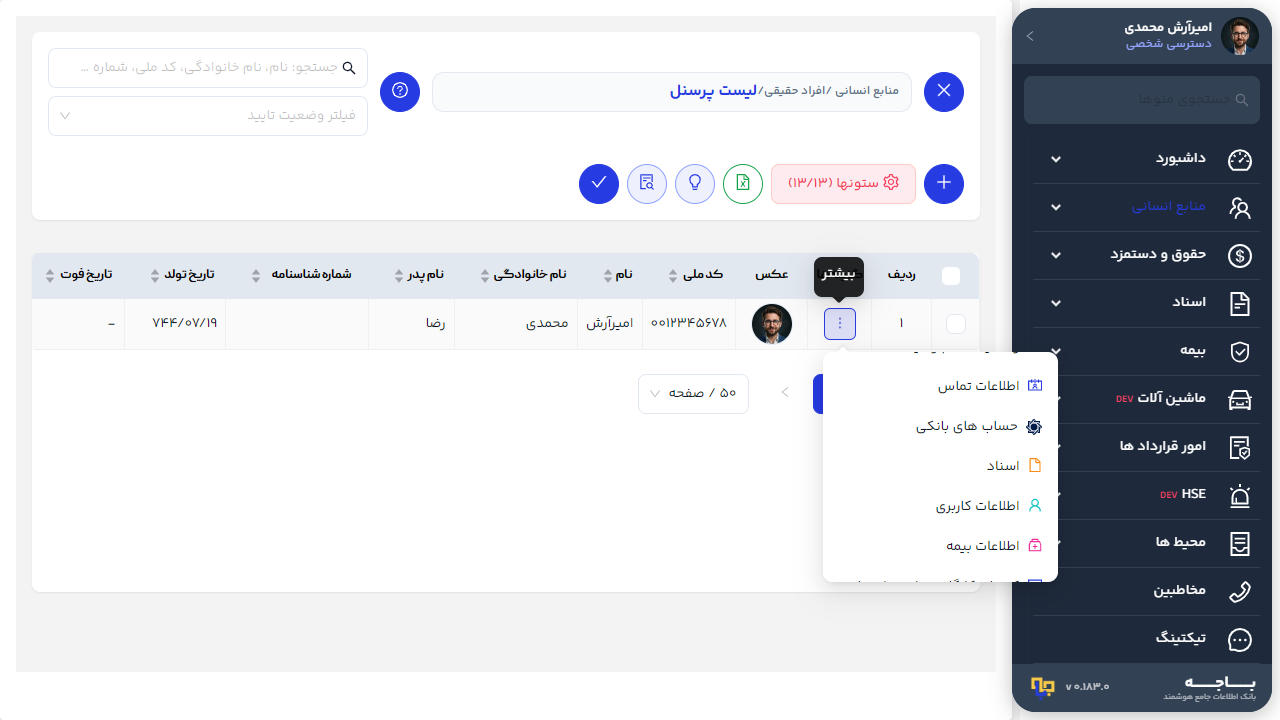
۳. فهرست اسناد همان فرد باز میشود. نام و کد ملی را در عنوان کنترل کنید و سپس افزودن سند را بزنید.
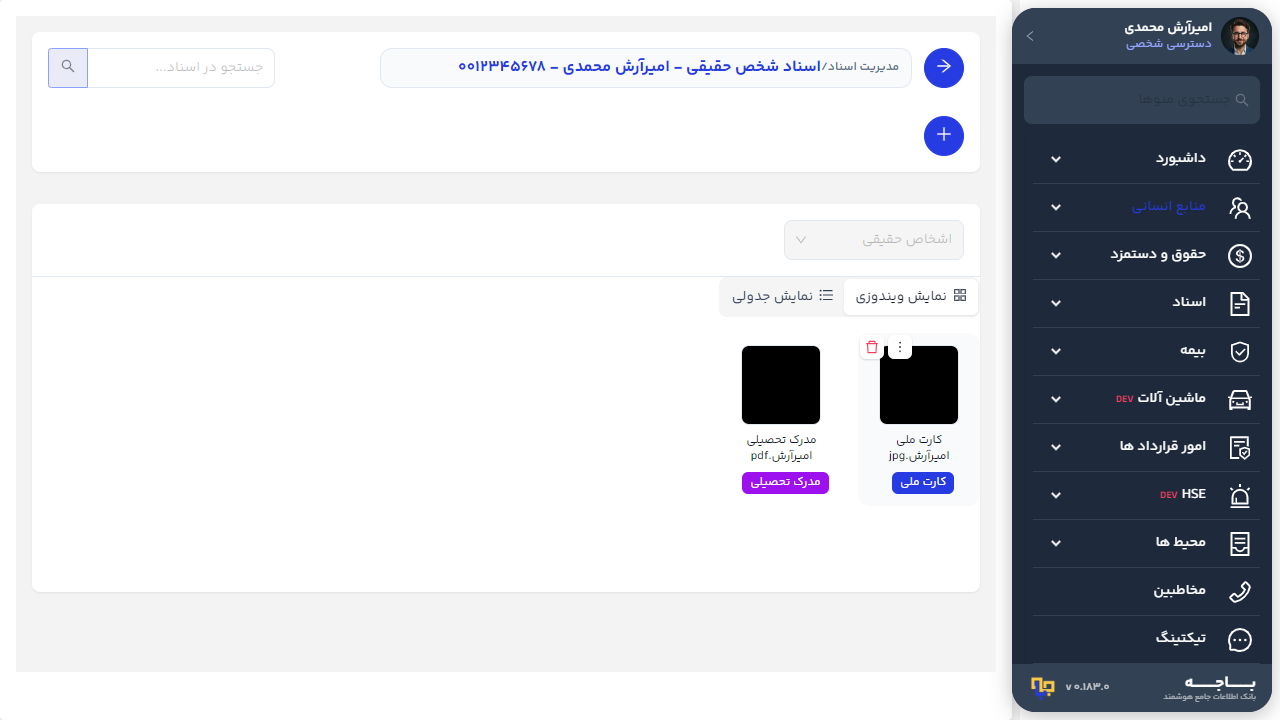
۴. در فرم بارگذاری سند جدید
، فایل سند هویتی را از بخش انتخاب فایل وارد کنید. جزئیات فیلدها، محدودیت فایل، تاریخ انقضا و نحوهٔ کراپ تصویر در راهنمای جامع مشاهده و افزودن اسناد توضیح داده شده است.
اگر نوع سندی را در فهرست برچسب سند ندیدید، از پشتیبانی بخواهید آن را اضافه کند.
خطاهای رایج و راهحل آنها
- کد ملی نامعتبر است: ده رقم کد ملی و رقم کنترلی را بررسی کنید؛ فاصله و خط تیره وارد نکنید.
- کد ملی تکراری است: فرد از قبل در سامانه وجود دارد. در فرم انتخابگر، همان فرد موجود را انتخاب کنید؛ در فرم افزودن، از ساخت رکورد دوم خودداری کنید.
- سایر فیلدها قفلاند: ابتدا استعلام را تعیین تکلیف کنید یا روی ورود دستی بزنید.
- موجودی برای استعلام کافی نیست: پرداختکننده و زمینهٔ فعال را بررسی و کیف پول مربوط را شارژ کنید.
- استعلام مغایرت دارد: کد ملی و تاریخ تولد را از روی مدرک تطبیق دهید و تاریخ تولد را برای تلاش دوباره اصلاح کنید.
- جنسیت پیشنهادی درست نیست: پیشنهاد هوشمند را نادیده بگیرید و جنسیت را مطابق مدرک بهصورت دستی تغییر دهید.
- فرد در فهرست دیده نمیشود: دامنهٔ نمایش افراد بر اساس نقش و ارتباط فرد با بخشهای سازمانی تعیین میشود؛ ندیدن یک فرد لزوماً به معنی ثبتنشدن او نیست.