حساب کاربری من: شمارهٔ ورود، پیامرسانها و نشستهای فعال در باجه
آموزش صفحهٔ «حساب کاربری من» در باجه: دیدن شمارهای که کد ورود به آن پیامک میشود، اتصال بله و روبیکا و تلگرام، پایاندادن به نشستِ دستگاههای دیگر و بررسی سابقهٔ ورود.
آخرین بازبینی: نسخهٔ اپ: 0.186.0 بازبین: تیم باجه
در این صفحه
صفحهٔ «حساب کاربری من» هرچه به ورود شما مربوط است را یکجا نشان میدهد: شمارهٔ موبایلی که کد ورود به آن ارسال میشود، پیامرسانهای متصل، دستگاههایی که الان با حساب شما وارد هستند و سابقهٔ ورودهای اخیر. این صفحه فقط اطلاعات خودِ شما را نشان میدهد و به دسترسی خاصی نیاز ندارد.
کاربر فرضی این راهنما «امیرآرش محمدی» است. شمارهها، IPها و دستگاههای تصاویر ساختگیاند.
۱. باز کردن صفحه
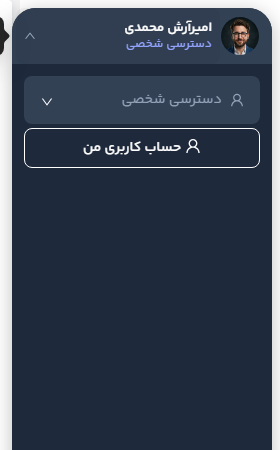
در رایانه، روی نام خود در بالای منوی کناری بزنید تا صفحهٔ دوم منو باز شود، سپس حساب کاربری من را بزنید.
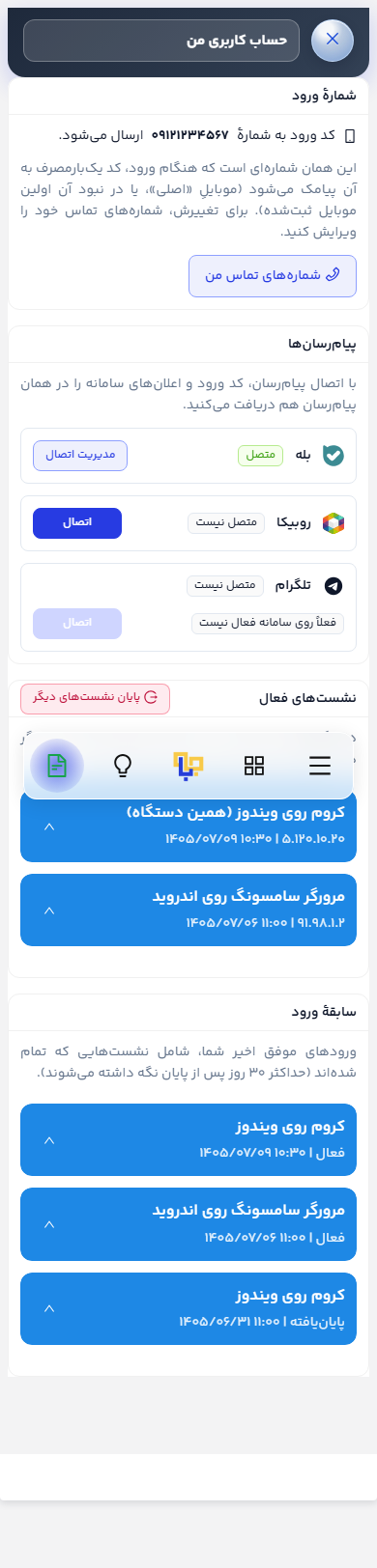
در گوشی، در داشبورد موبایل بخش حساب و پیامرسان
گزینهٔ حساب کاربری من را بزنید.
۲. شمارهٔ ورود
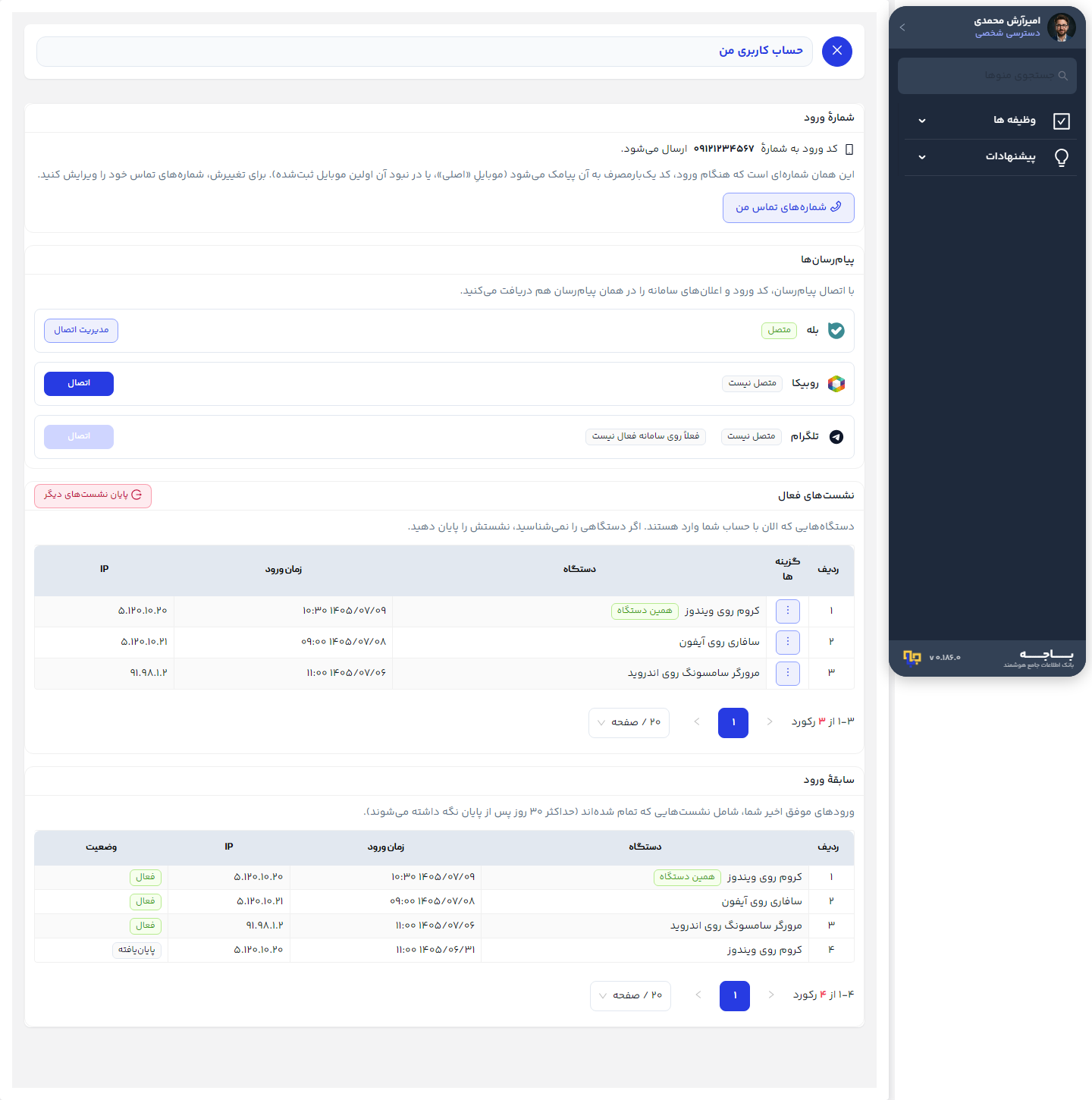
بخش شمارهٔ ورود
شمارهای را نشان میدهد که هنگام ورود، کد یکبارمصرف به آن پیامک میشود. این شماره موبایلِ «اصلی» شماست، یا اگر هیچ موبایلی اصلی علامت نخورده باشد، اولین موبایل ثبتشده.
برای تغییر آن، شمارههای تماس من را بزنید و در صفحهٔ شمارههای تماس، موبایل درست را ثبت و «اصلی» کنید.
۳. پیامرسانها
برای هر کدام از بله، روبیکا و تلگرام وضعیت متصل
یا متصل نیست
نمایش داده میشود. برای وصلکردن، اتصال و برای قطع یا اتصال دوباره، مدیریت اتصال را بزنید. مراحل اتصال هر پیامرسان در آموزش اتصال به پیامرسانها آمده است.
اگر کنار یک پیامرسان برچسب فعلاً روی سامانه فعال نیست
را میبینید، آن سرویس فعلاً روی سرور باجه خاموش است و دکمهٔ اتصالش غیرفعال است؛ مشکل از حساب شما نیست.
۴. نشستهای فعال
جدول نشستهای فعال
هر دستگاهی را که الان با حساب شما وارد است، با نام مرورگر و سیستمعامل (مثل «کروم روی ویندوز»)، زمان ورود و IP نشان میدهد. دستگاهی که همین صفحه را با آن باز کردهاید برچسب همین دستگاه
دارد.
اگر دستگاهی را نمیشناسید:
۱. در ردیف آن دستگاه، منوی گزینهها را باز کنید و پایان این نشست را انتخاب کنید.
۲. در پنجرهٔ تأیید، پایان نشست را بزنید. آن دستگاه از حساب شما خارج میشود و برای ورود دوباره باید کد پیامکی بگیرد.
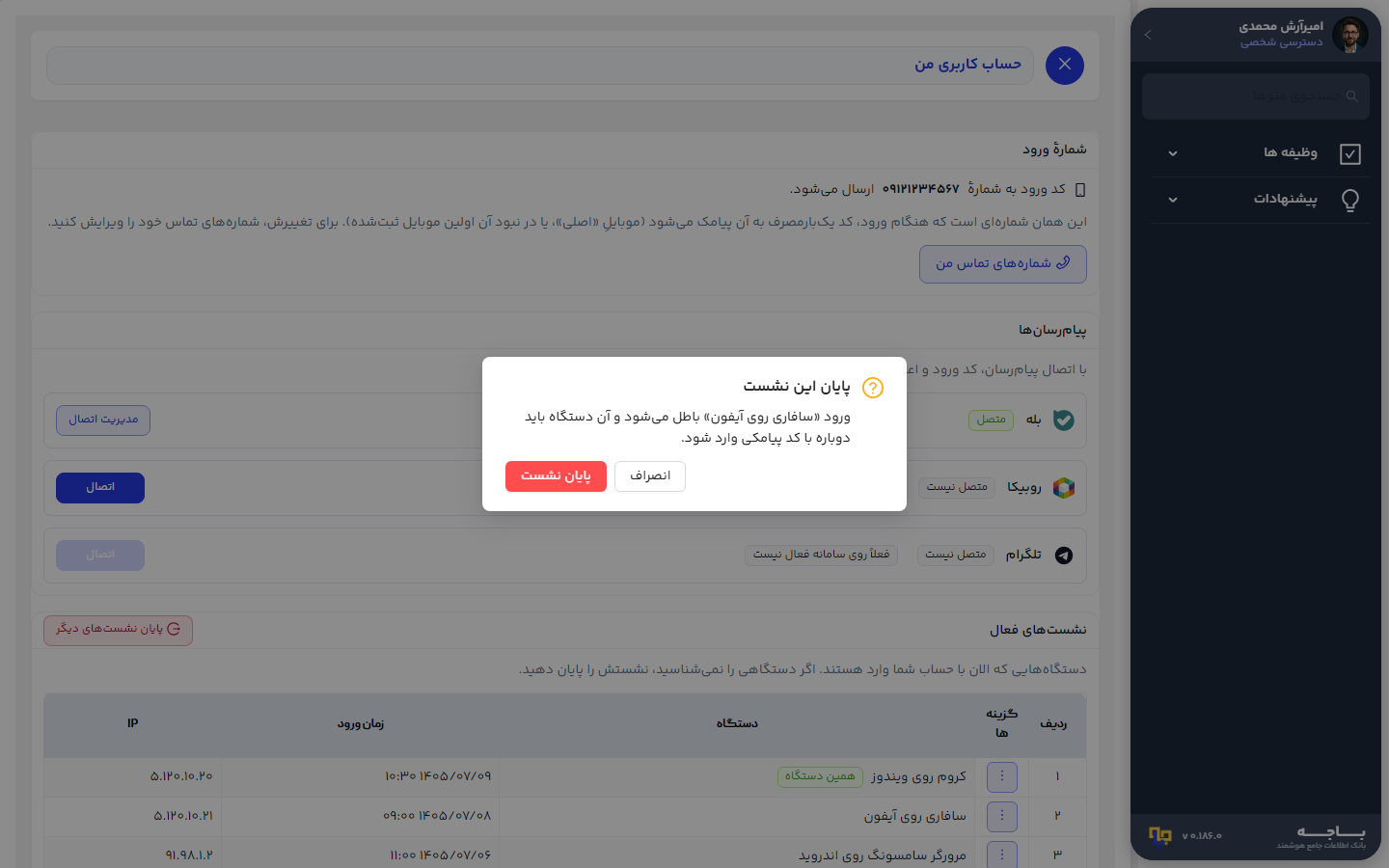
برای خروج همهٔ دستگاهها بهجز همین دستگاه، پایان نشستهای دیگر را بزنید. برای خروج از همین دستگاه، از دکمهٔ خروج پایین منوی کناری استفاده کنید.
۵. سابقهٔ ورود
جدول سابقهٔ ورود
ورودهای موفق اخیر را نشان میدهد، شامل نشستهایی که با خروج یا انقضا تمام شدهاند (برچسب پایانیافته
). نشستهای تمامشده تا ۳۰ روز پس از پایان نگه داشته میشوند. اگر ورودی را میبینید که کار شما نبوده، همان لحظه پایان نشستهای دیگر را بزنید و شمارهٔ ورود خود را بررسی کنید.
نمای موبایل