نحوه مشاهده و افزودن اسناد در باجه
آموزش جامع مشاهده، جستجو و افزودن اسناد در سامانه باجه؛ از اسناد افراد حقیقی و فایلهای مجاز تا فیلدهای سند، تاریخ انقضا و کراپ تصویر.
آخرین بازبینی: نسخهٔ اپ: 0.183.0 بازبین: تیم باجه
در این صفحه
در باجه میتوانید اسناد را از فهرست مستقل اسناد یا از پروندهٔ یک فرد حقیقی مشاهده و ثبت کنید. این آموزش هر دو مسیر را توضیح میدهد، همهٔ فیلدهای فرم افزودن سند را پوشش میدهد و نحوهٔ انتخاب فایل تصویری، پیشنمایش و کراپ آن را نشان میدهد.
نمونهٔ این راهنما «امیرآرش محمدی» است؛ همهٔ اطلاعات و تصاویر آموزشی و ساختگیاند.
این آموزش وارد منوی مدیریت برچسبهای اسناد نمیشود. اگر برچسب موردنیاز را در فهرست برچسب سند ندیدید، از پشتیبانی بخواهید آن را اضافه کند.
پیشنیازها
- با حساب سازمانی وارد باجه شده باشید.
- برای مشاهده، دسترسی مشاهدهٔ اسناد و برای افزودن، دسترسی ایجاد اسناد را داشته باشید. اگر گزینهای را نمیبینید، دسترسی نقش فعال خود را بررسی کنید.
- فایل سند را آماده داشته باشید. فایل باید یکی از قالبهای JPG، PNG یا PDF باشد و حجم آن کمتر از ۱۰ مگابایت باشد.
- اگر سند شماره، تاریخ صدور یا تاریخ انقضا دارد، اطلاعات آن را از روی خود سند آماده کنید.
۱. ورود به بخش مستقل اسناد
۱. از منوی کناری مسیر اسناد لیست اسناد را باز کنید.
۲. صفحهٔ مدیریت اسناد
باز میشود. در این صفحه میتوانید اسناد چند نوع مالک، ازجمله اشخاص حقیقی، اشخاص حقوقی، خودرو، قرارداد و مفاصاحساب را ببینید.
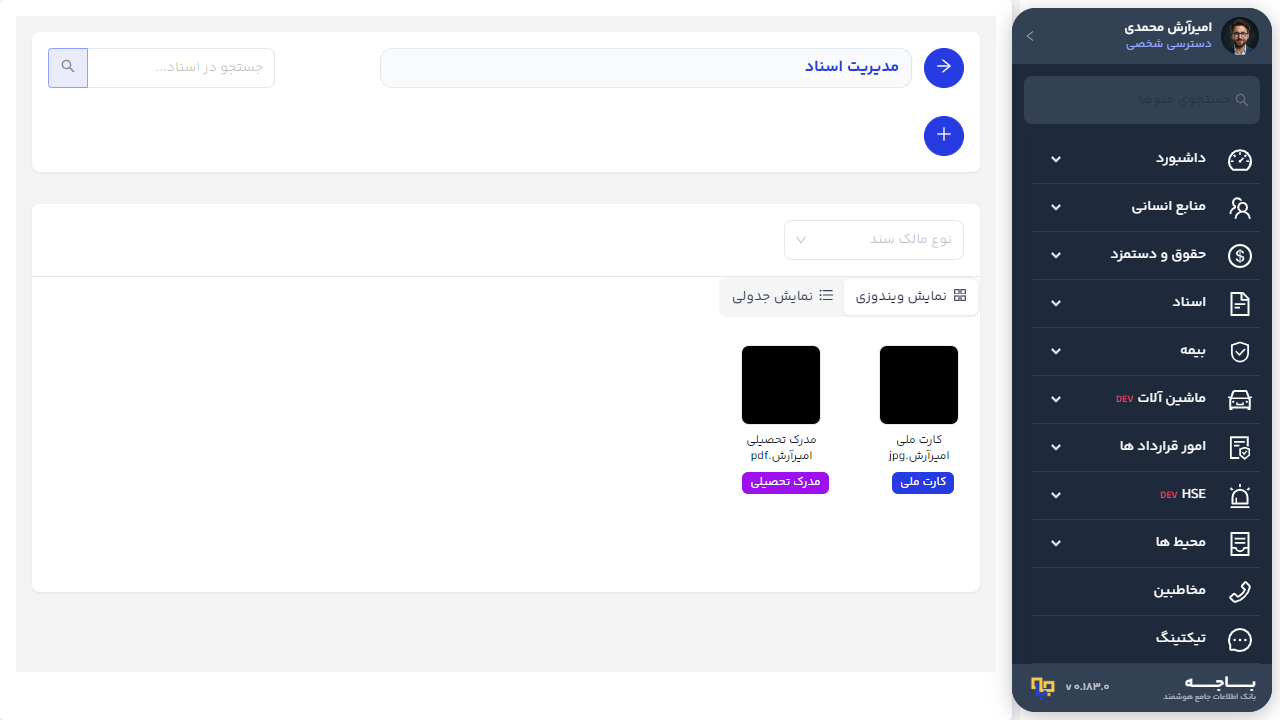
جستجو و فیلتر فهرست اسناد
- برای پیدا کردن سند، در جستجو در اسناد… بخشی از نام فایل یا اطلاعات قابل جستجو را وارد کنید.
- از فیلتر نوع مالک سند میتوانید فهرست را به یک نوع مالک محدود کنید؛ مثلاً اشخاص حقیقی.
- نمای اولیهٔ فهرست، نمایش ویندوزی است و اسناد را به شکل کارت نمایش میدهد. برای دیدن ستونهای دقیقتر، نمایش جدولی را بزنید.
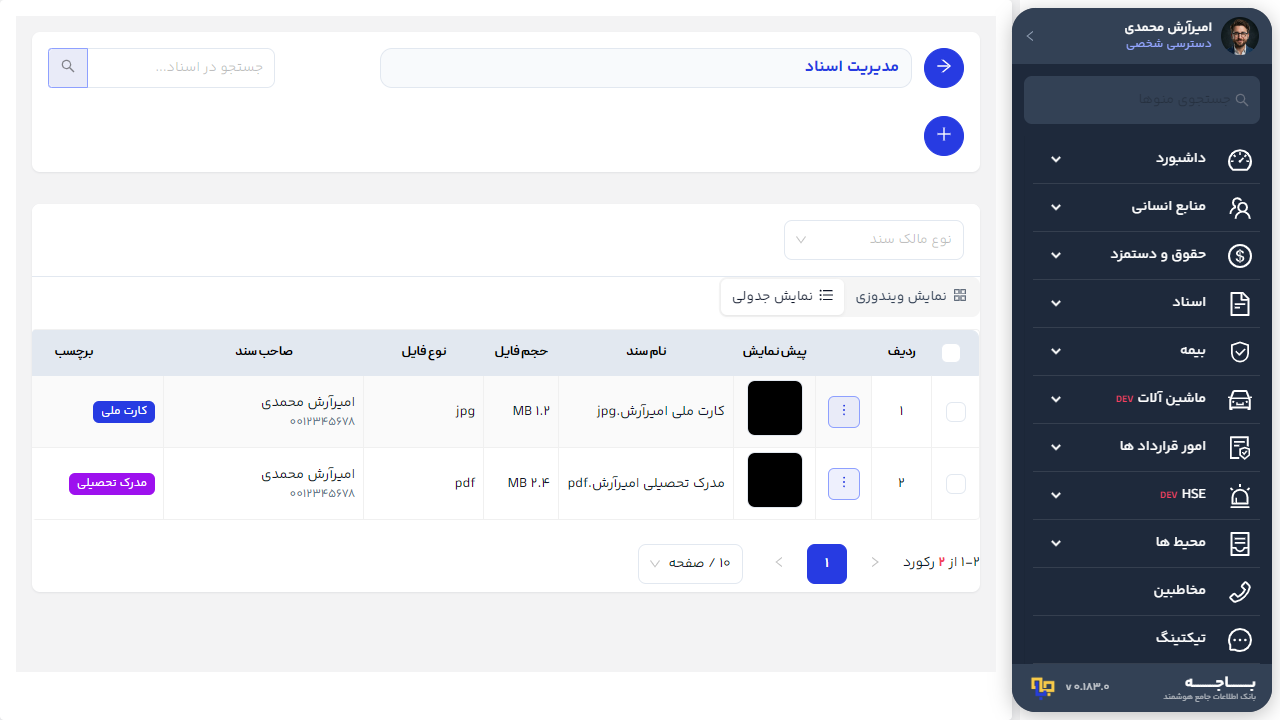
در نمایش جدولی، ستونهای زیر قابل بررسی هستند:
- پیش نمایش: تصویر کوچک سند، در صورت امکان.
- نام سند، حجم فایل و نوع فایل.
- صاحب سند و کد او.
- برچسب و شماره سند.
- تاریخ سند و تاریخ انقضا.
- بارگذاری کننده و تاریخ ایجاد.
با کلیک روی کارت یا ردیف سند، پیشنمایش آن باز میشود. عملیات مجاز هر سند، مانند ارسال یا حذف، از دکمهٔ اکشن همان کارت یا ردیف در دسترس است و به دسترسی نقش شما وابسته است.
۲. افزودن سند از بخش مستقل اسناد
۱. در صفحهٔ مدیریت اسناد
روی دکمهٔ افزودن با علامت «+» بزنید.
۲. اگر هنوز صاحب سند را از مسیر دیگری مشخص نکرده باشید، فرم آپلود سند جدید
باز میشود و ممکن است ابتدا لازم باشد دستهٔ مالک و صاحب سند را انتخاب کنید.
۳. اگر از صفحهٔ یک فرد حقیقی وارد فرم شوید، دستهٔ مالک و صاحب سند از قبل تعیین میشوند و برای جلوگیری از ثبت سند برای فرد اشتباه، قابل تغییر نیستند. مسیر مخصوص فرد حقیقی در بخش بعد آمده است.
۳. افزودن اسناد هویتی از پروندهٔ فرد حقیقی
این مسیر برای زمانی است که میخواهید سندی مانند کارت ملی، شناسنامه یا گواهینامه را مستقیماً به پروندهٔ «امیرآرش محمدی» پیوست کنید.
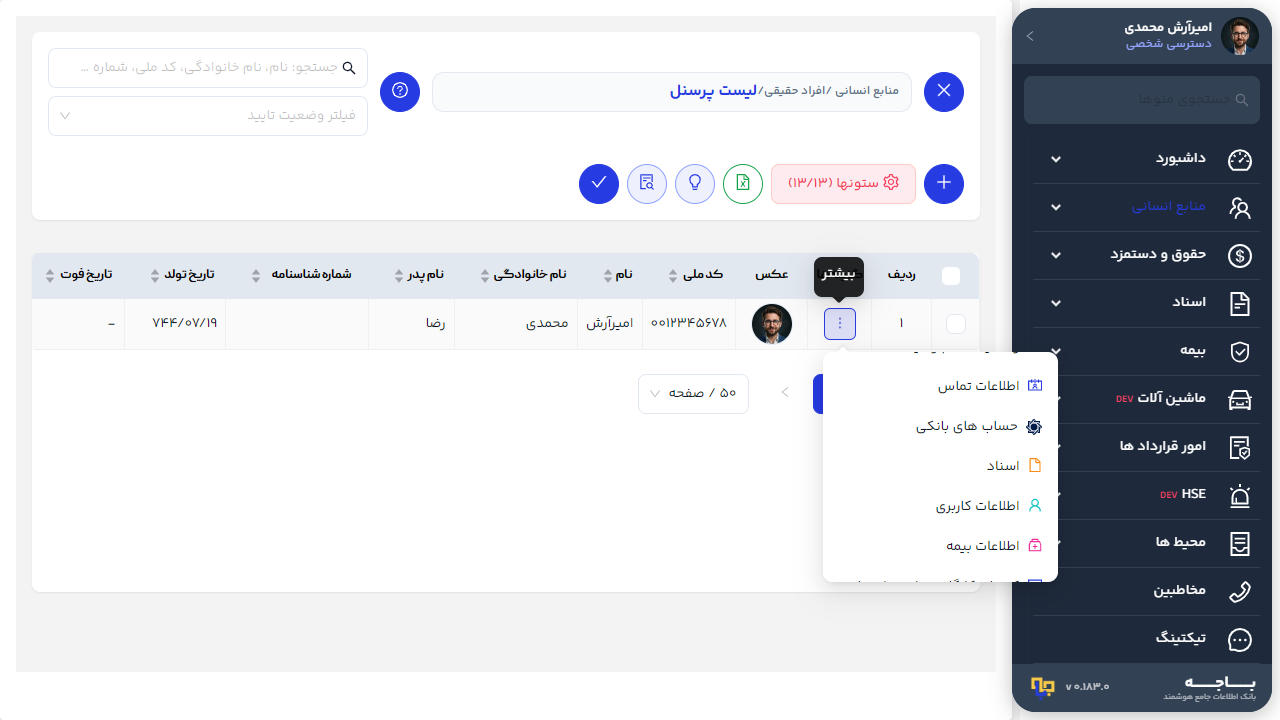
۱. از مسیر منابع انسانی لیست افراد حقیقی فهرست افراد را باز کنید.
۲. ردیف فرد «امیرآرش محمدی» را پیدا کنید و دکمهٔ بیشتر را بزنید.
۳. در منوی اکشن رکورد، گزینهٔ اسناد را انتخاب کنید.
۴. صفحهٔ اسناد شخص حقیقی باز میشود. عنوان صفحه، نام و کد ملی صاحب سند را نشان میدهد؛ قبل از افزودن سند مطمئن شوید فرد درست را باز کردهاید.
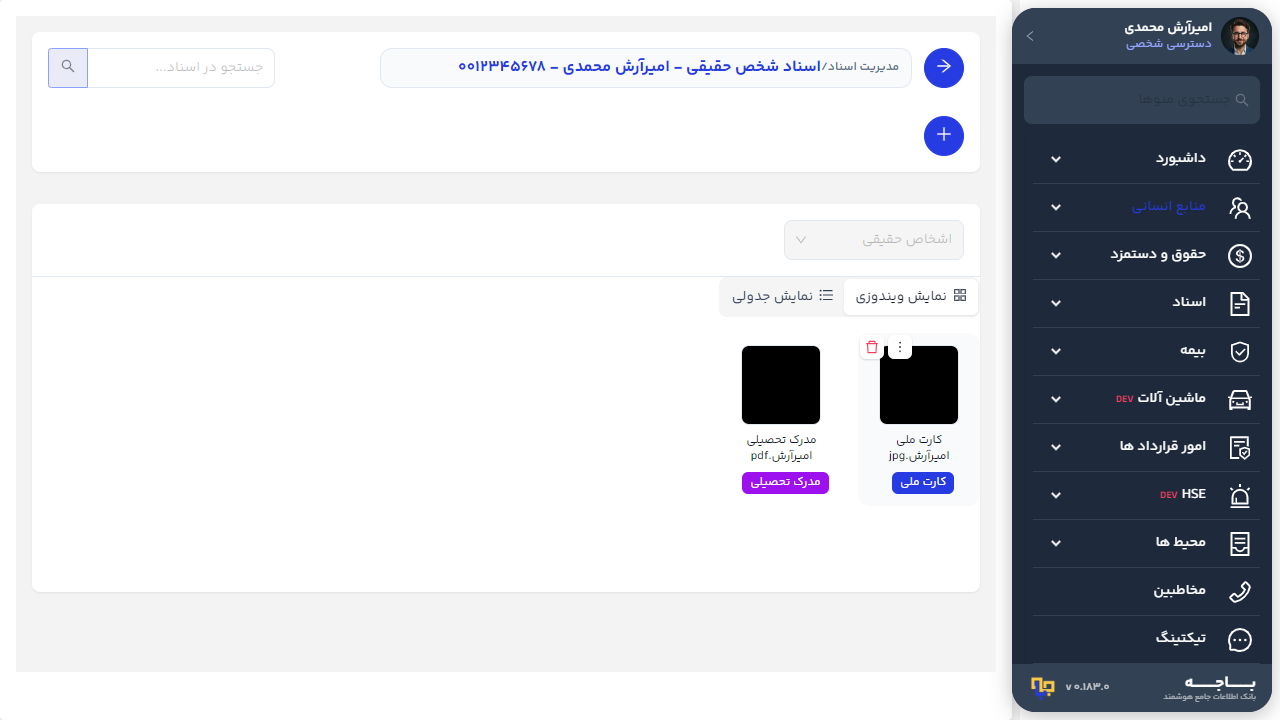
۵. روی دکمهٔ افزودن سند بزنید. در فرم جدید، صاحب سند همان فرد حقیقی است و در پسزمینهٔ فرم قفل میشود.
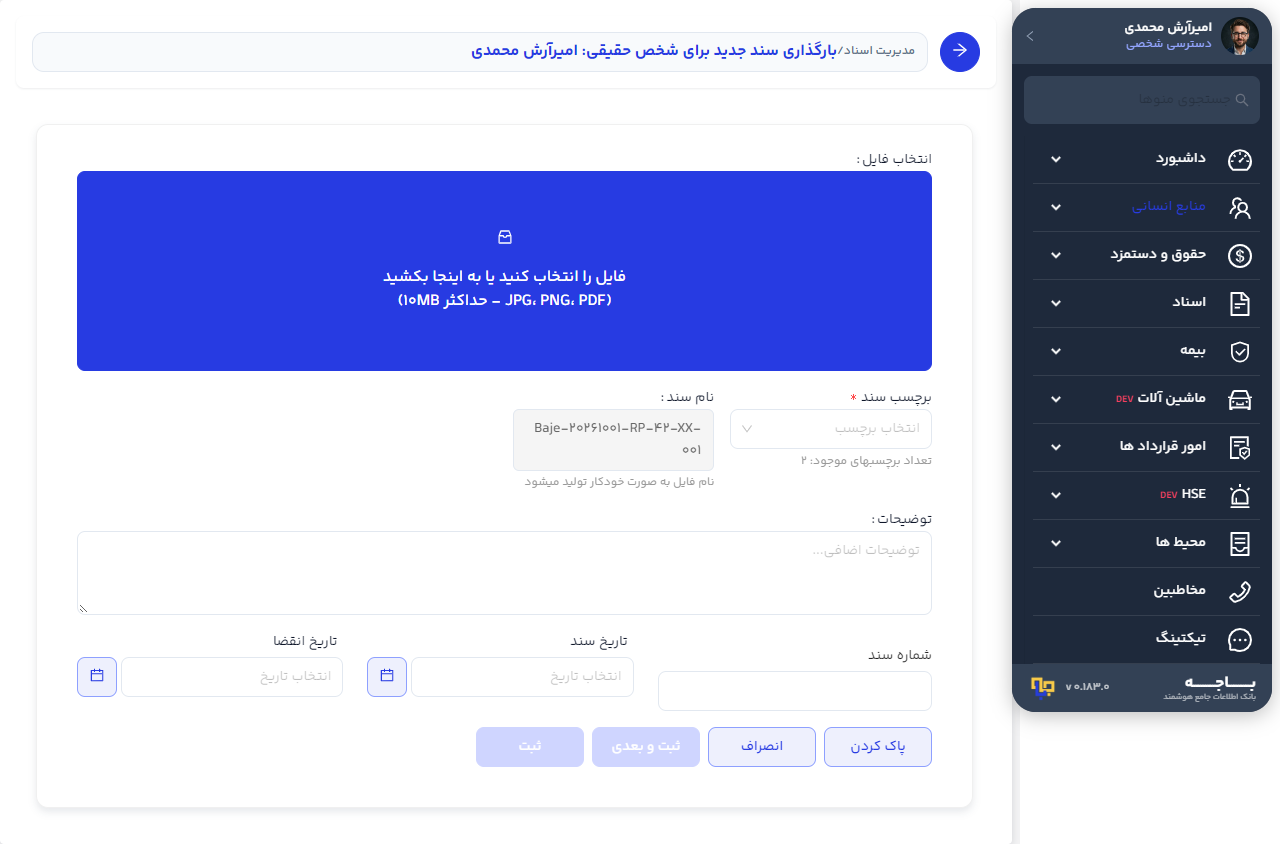
۴. انتخاب فایل
در فرم بارگذاری سند جدید
بخش انتخاب فایل را میبینید.
۱. روی کادر انتخاب فایل بزنید یا فایل را روی آن بکشید.
۲. فقط فایلهای JPG، PNG و PDF پذیرفته میشوند و حجم فایل باید کمتر از ۱۰ مگابایت باشد. انتخاب فایل نامعتبر با پیام فقط فایلهای JPG، PNG و PDF مجاز هستند
یا اندازه فایل باید کمتر از 10 مگابایت باشد
متوقف میشود.
۳. بعد از انتخاب، نام فایل و حجم آن در بخش فایلهای انتخاب شده: نمایش داده میشود. با دکمهٔ حذف فایل کنار هر فایل میتوانید آن را پیش از ثبت از فهرست خارج کنید.
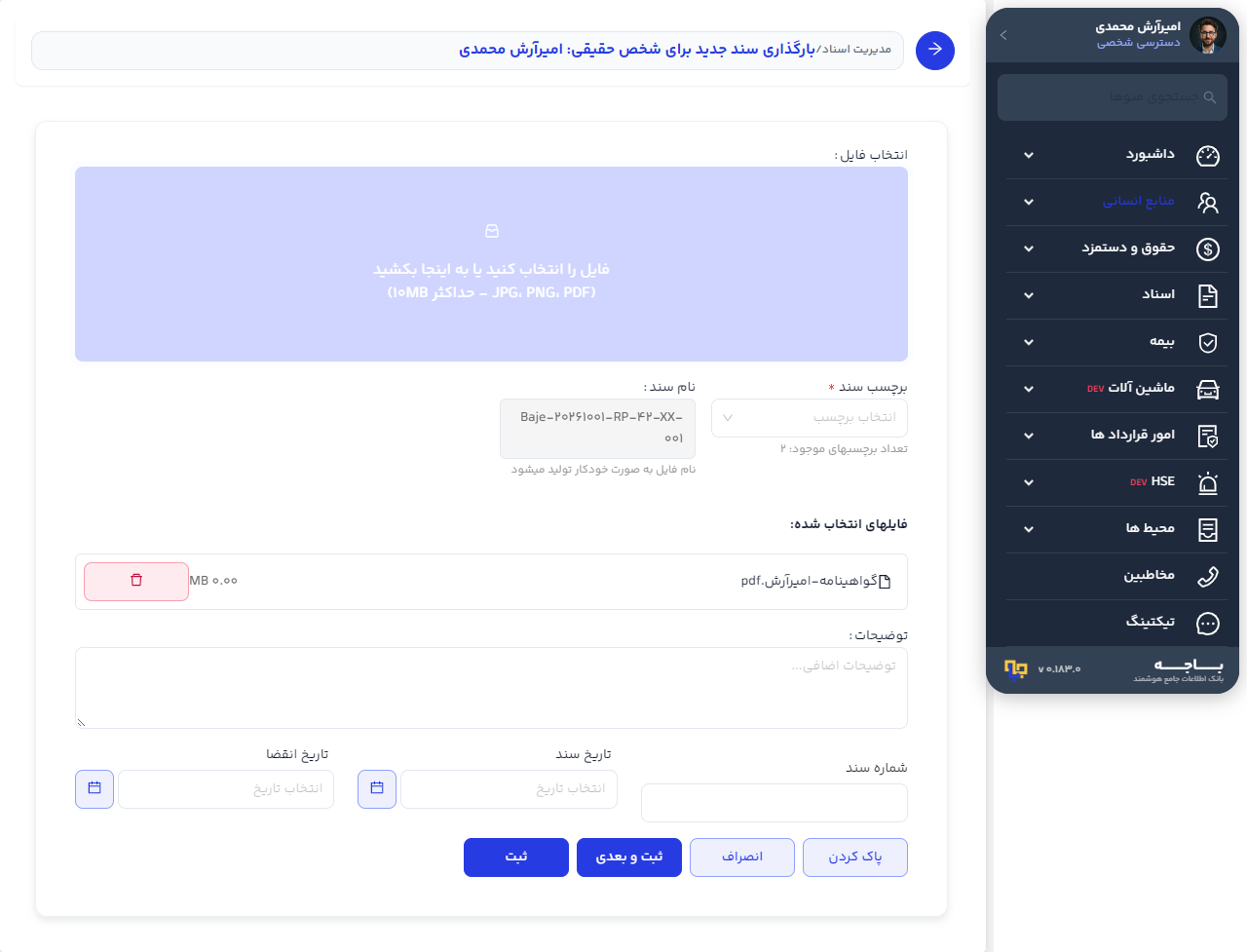
تفاوت فایل تصویری و PDF
- اگر فقط یک فایل تصویری انتخاب کنید، باجه آن را به صفحهٔ
پیش نمایش فایل
میبرد تا در صورت نیاز تصویر را بچرخانید، بزرگنمایی کنید یا کراپ کنید. - اگر فایل PDF یا چند فایل را انتخاب کنید، فایلها در همان فرم باقی میمانند و میتوانید مشخصات مشترک فرم را تکمیل کنید.
۵. پیشنمایش و کراپ تصویر
پس از انتخاب یک تصویر، صفحهٔ پیش نمایش فایل
باز میشود.
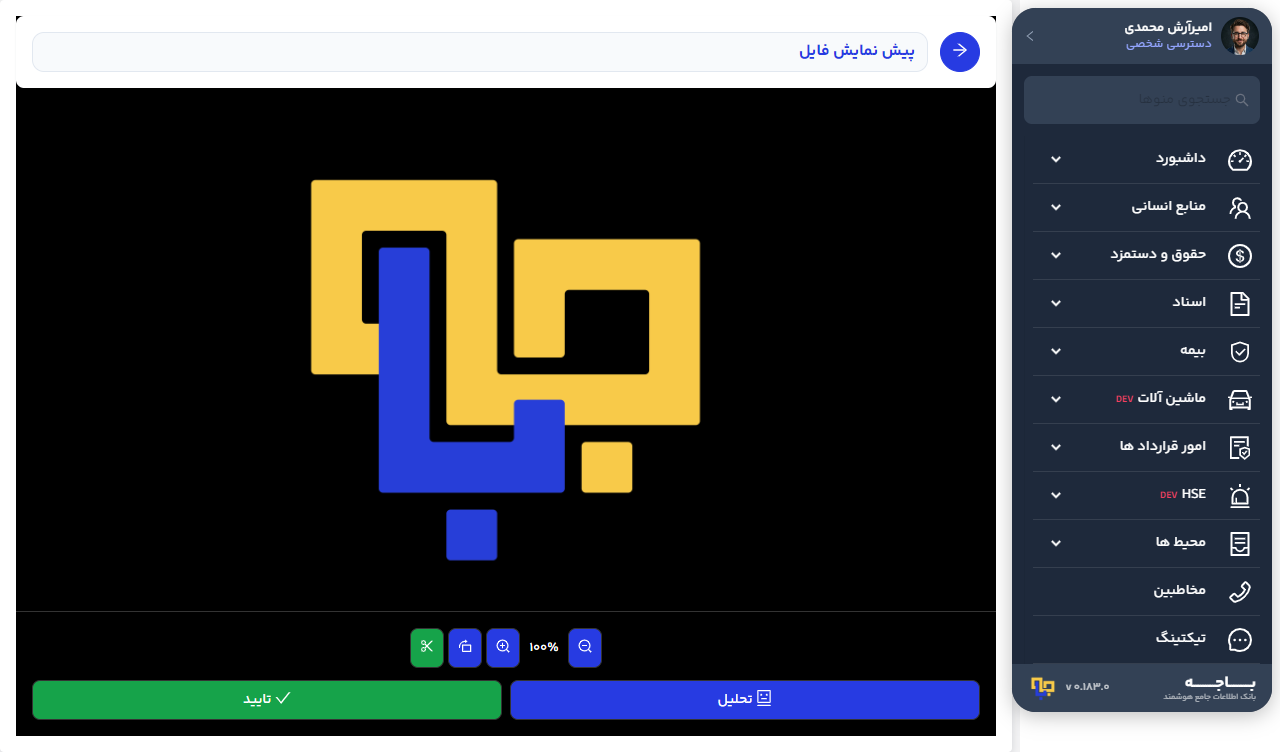
برای کراپ تصویر:
۱. در نوار ابزار روی برش تصویر بزنید.
۲. پنجرهٔ 📐 برش و تصحیح تصویر
باز میشود. نقاط آبی گوشههای محدودهٔ برش هستند و نقاط سبز وسط اضلاع قرار دارند.
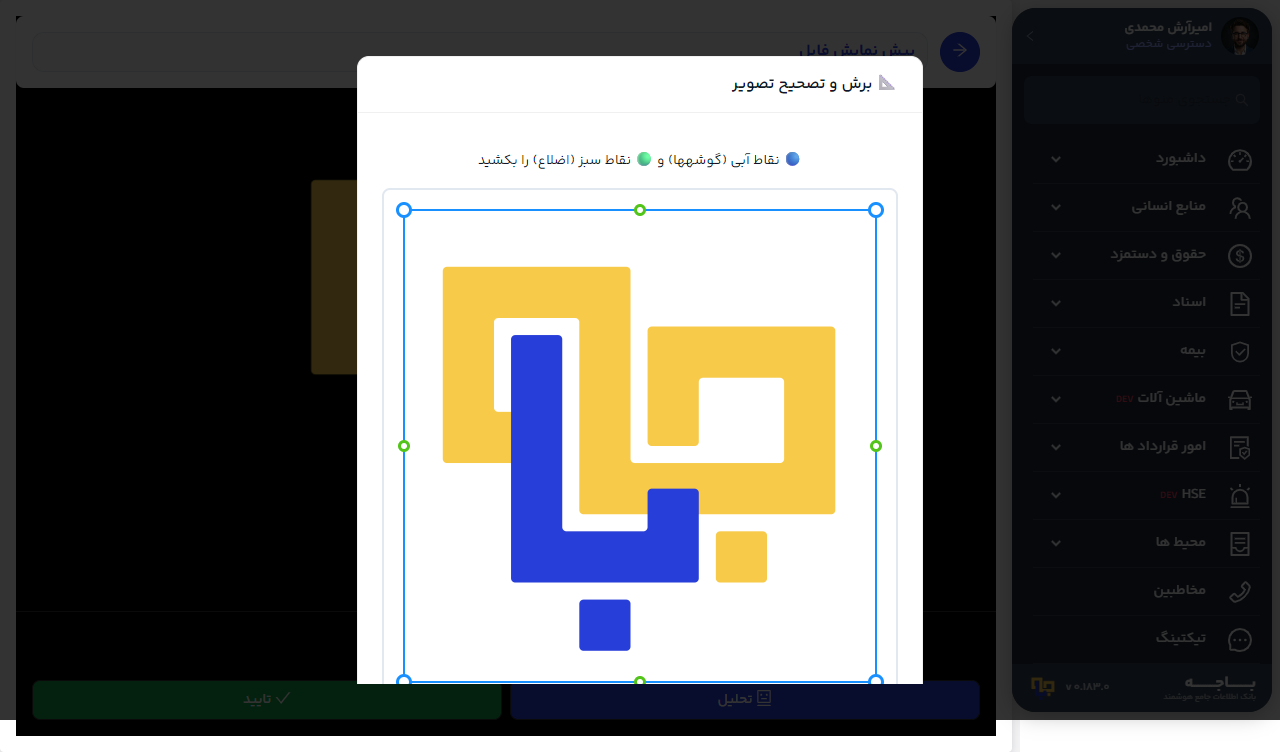
۳. نقطهٔ آبی هر گوشه را بکشید تا چهار گوشهٔ واقعی سند داخل محدوده قرار بگیرد. اگر لازم است یک ضلع را همزمان جابهجا کنید، نقطهٔ سبز وسط همان ضلع را بکشید.
۴. اگر تشخیص اولیه مناسب نبود، تشخیص مجدد را بزنید تا محدوده دوباره از روی تصویر پیشنهاد شود.
۵. برای برداشتن محدوده و انتخاب کل تصویر، 🖼️ کل تصویر را بزنید.
۶. پس از تنظیم محدوده، تایید برش را بزنید. برای کنار گذاشتن کراپ، انصراف را انتخاب کنید.
۷. بعد از پایان کراپ، در صفحهٔ پیشنمایش روی تایید بزنید تا تصویر اصلاحشده به فرم افزودن سند برگردد.
کراپ فقط بخش تصویری فایل را تغییر میدهد و برای PDF کاربرد ندارد. پیش از تأیید، مطمئن شوید نوشتههای مهم، شماره سند و تاریخها داخل محدودهٔ برش باقی ماندهاند.
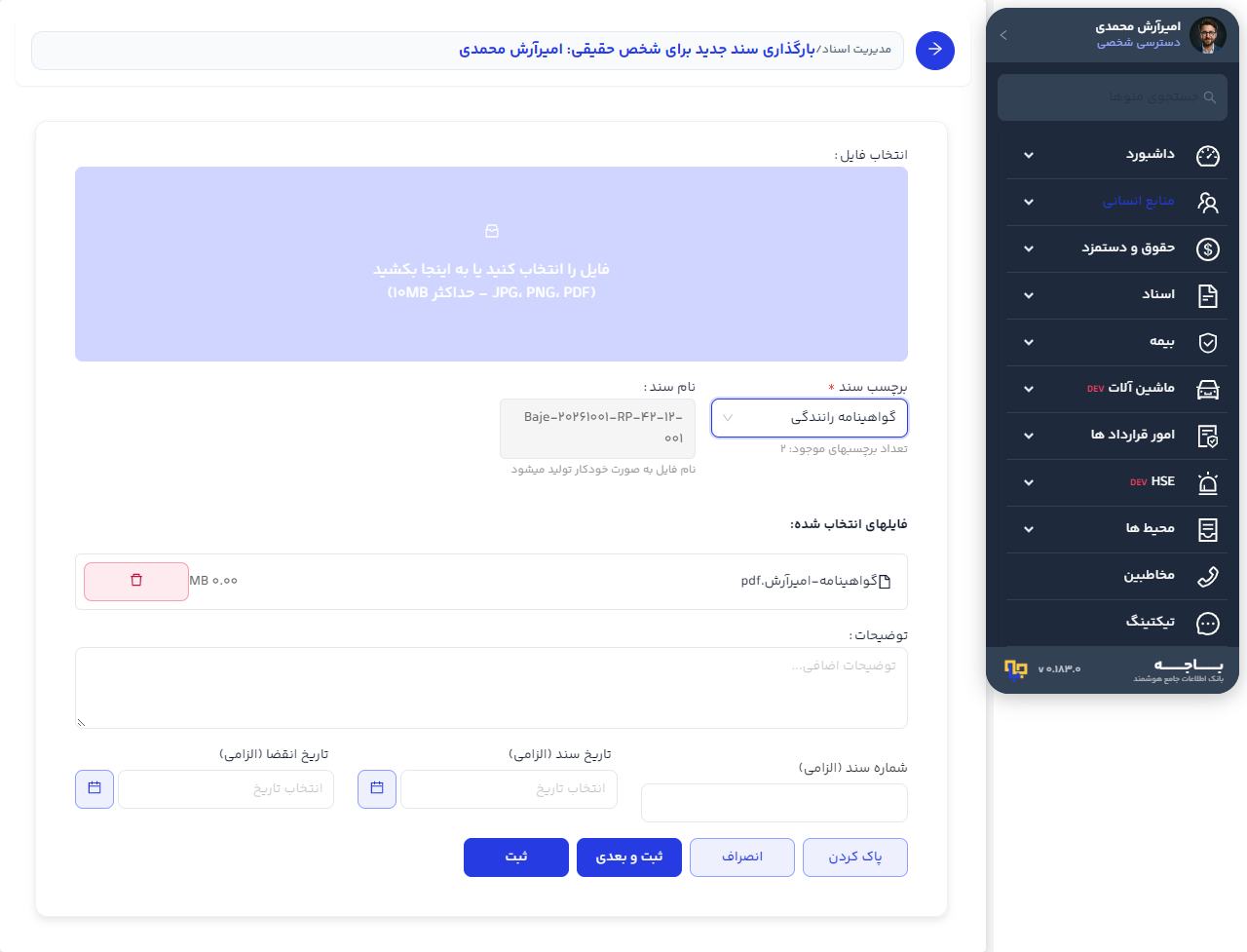
۶. تکمیل فیلدهای فرم افزودن سند
فرم با توجه به مسیر ورود، بعضی مقادیر را از قبل تعیین میکند. وقتی از پروندهٔ فرد حقیقی آمدهاید، صاحب سند همان فرد انتخابشده است.
برچسب و نام سند
- دسته بندی برچسب: در مسیر مستقل برای تعیین گروه مالک استفاده میشود؛ در مسیر پروندهٔ فرد حقیقی از قبل روی افراد حقیقی قرار گرفته است.
- صاحب سند: شخص یا موجودیتی که سند به او تعلق دارد. در مسیر فرد حقیقی از قبل روی همان فرد قفل است.
- برچسب سند: نوع سند را انتخاب کنید؛ برای نمونه کارت ملی، شناسنامه یا گواهینامه رانندگی. انتخاب این فیلد الزامی است و پیام
انتخاب برچسب سند الزامی است
در صورت خالیبودن نمایش داده میشود. - نام سند: نام فایل/سند بهصورت خودکار تولید میشود و لازم نیست آن را دستی تغییر دهید.
اگر نوع سند موردنیاز را در فهرست برچسب سند ندیدید، از پشتیبانی بخواهید برچسب را اضافه کند؛ این راهنما نحوهٔ ساخت یا مدیریت برچسبها را توضیح نمیدهد.
توضیحات و مشخصات شناسنامهای سند
- توضیحات: توضیح تکمیلی مانند علت بارگذاری، مرجع صدور یا نکتهای که برای بررسی بعدی لازم است. این فیلد اختیاری است.
- شماره سند: شماره درجشده روی سند را وارد کنید. برای بعضی انواع سند این فیلد با عنوان شماره سند (الزامی) نمایش داده میشود و بدون آن ثبت انجام نمیشود.
- تاریخ سند: تاریخ صدور یا تاریخ درجشده روی سند را وارد کنید. بسته به نوع سند ممکن است با عنوان تاریخ سند (الزامی) اجباری شود.
- تاریخ انقضا: تاریخ پایان اعتبار سند را وارد کنید. برای بعضی اسناد مدتدار، مثل گواهینامه و اسناد مشابه، این فیلد ممکن است با عنوان تاریخ انقضا (الزامی) اجباری باشد.
اجباریبودن شماره سند، تاریخ سند و تاریخ انقضا به تنظیمات همان برچسب بستگی دارد؛ بنابراین بعد از انتخاب نوع سند، عنوان فیلدها و علامت ستاره را بررسی کنید. در تصویر زیر، گواهینامهٔ رانندگی باعث اجباریشدن هر سه مقدار شده است.
۷. ثبت یا لغو فرم
- ثبت: سند را ذخیره میکند و به فهرست اسناد برمیگردد.
- ثبت و بعدی: سند فعلی را ذخیره میکند و فرم را برای افزودن سند بعدی نگه میدارد؛ این گزینه برای ثبت چند سند پشتسرهم مناسب است.
- پاک کردن: فایل انتخابشده و مقادیر فرم را پاک میکند تا دوباره وارد کنید.
- انصراف: ذخیره را انجام نمیدهد و به فهرست اسناد برمیگردد.
پس از ثبت موفق، پیام موفقیت آپلود نمایش داده میشود و سند در فهرست قابل مشاهده است. اگر سند در فهرست دیده نشد، فیلتر نوع مالک، جستجو و صاحب سند را بررسی کنید.
خطاهای رایج و راهحل آنها
- فرمت فایل پذیرفته نمیشود: فایل را به JPG، PNG یا PDF تبدیل کنید.
- حجم فایل زیاد است: حجم را به کمتر از ۱۰ مگابایت کاهش دهید و دوباره انتخاب کنید.
- برچسب سند را پیدا نمیکنید: از پشتیبانی بخواهید برچسب موردنیاز را اضافه کند؛ لازم نیست وارد منوی مدیریت برچسبها شوید.
- تاریخ انقضا یا شماره سند اجباری شده است: این رفتار به نوع سند انتخابشده مربوط است. مقدار را از روی سند وارد کنید؛ برای سند بدون تاریخ معتبر، نوع سند را دوباره بررسی کنید.
- فرد اشتباه بهعنوان صاحب سند نمایش داده میشود: فرم را ببندید و افزودن را از صفحهٔ اسناد همان فرد درست شروع کنید؛ صاحب سند در مسیر پروندهٔ فرد حقیقی عمداً قفل است.
- تصویر سند بریده شده یا بخشی از متن دیده نمیشود: دوباره برش تصویر را باز کنید، گوشهها و اضلاع را جابهجا کنید و پیش از تایید برش همهٔ اطلاعات مهم را داخل محدوده نگه دارید.
- دکمهٔ افزودن سند دیده نمیشود: دسترسی ایجاد اسناد یا دامنهٔ دسترسی نقش فعال را بررسی کنید.