ثبت درخواست پشتیبانی در باجه و پیگیری پاسخ
آموزش ثبت درخواست پشتیبانی در باجه از هر صفحه با دکمهٔ «پشتیبانی»: انتخاب بخش، پیوست فایل و تصویر صفحه، پیگیری پاسخ کارشناس در برنامه و پیامرسان، بستن درخواست و ثبت نظر.
آخرین بازبینی: نسخهٔ اپ: 0.197.0 بازبین: تیم باجه
در این صفحه
هر سؤال، مشکل یا پیشنهادی دربارهٔ باجه را از داخل خود برنامه برای پشتیبانی بفرستید. برای این کار هیچ دسترسی خاصی لازم نیست: کاربر تازهثبتنام، کاربری که هنوز نقشی ندارد یا کیف پولش خالی است هم میتواند درخواست ثبت کند.
۱. باز کردن فرم درخواست
سه راه دارید:
- دکمهٔ شناور پشتیبانی (آیکن کارشناس با هدست) پایین صفحه در همهٔ صفحات. روی گوشی همین دکمه در نوار پایین است.
- ردیف پشتیبانی در صفحهٔ دوم سایدبار (بخش حساب کاربری).
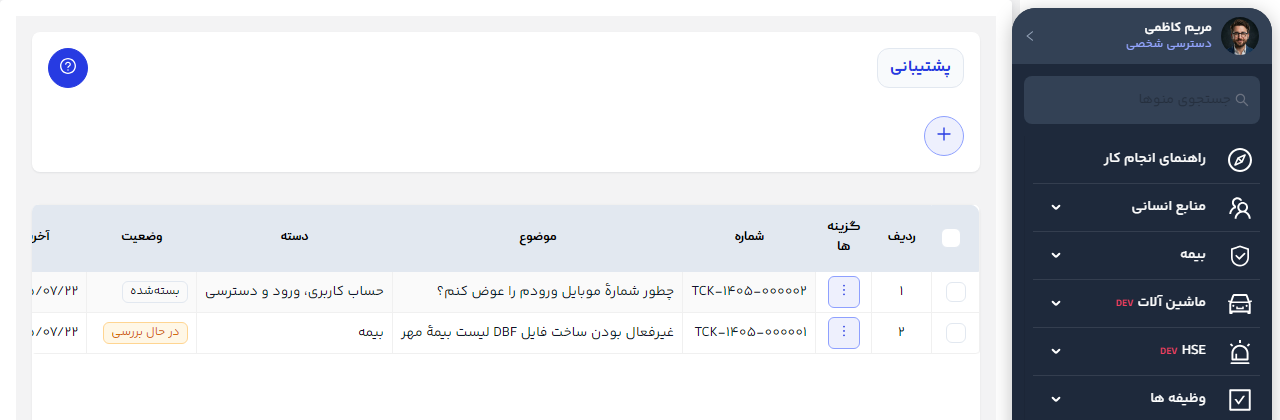
- دکمهٔ درخواست تازه در صفحهٔ «پشتیبانی».
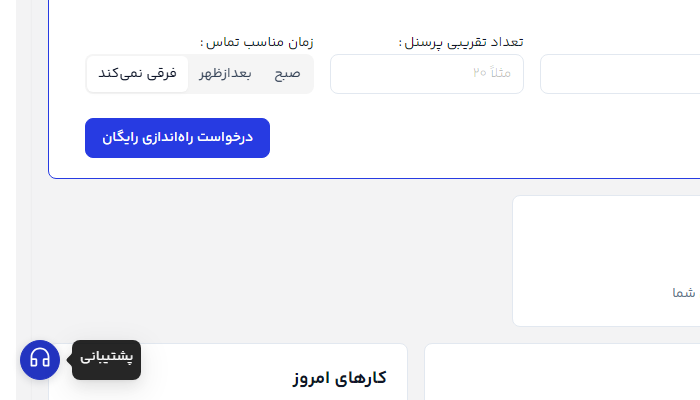
وقتی از دکمهٔ شناور استفاده کنید، باجه از صفحهای که در آن بودید تصویر میگیرد و بخش مربوط را از روی همان صفحه پیشنهاد میدهد؛ پس بهتر است دکمه را روی همان صفحهای بزنید که مشکل در آن است.
۲. پر کردن فرم
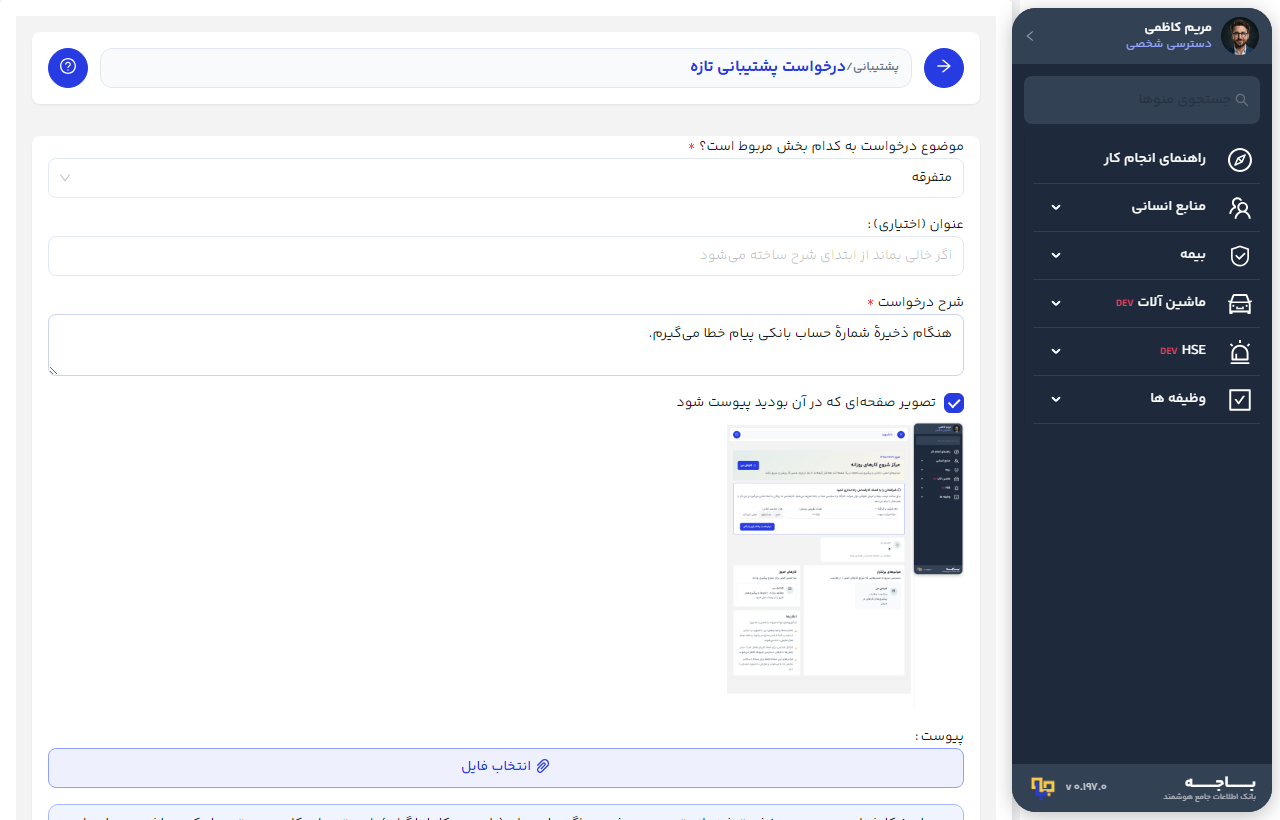
۱. بخش: بخشی از برنامه را که درخواست به آن مربوط است انتخاب کنید (مثلاً بیمه یا حقوق و دستمزد). اگر دربارهٔ ورود، دسترسی یا حساب کاربری است «حساب کاربری، ورود و دسترسی»، و اگر پیشنهادی برای بهتر شدن برنامه دارید «پیشنهاد بهبود سامانه» را بزنید.
۲. عنوان اختیاری است؛ اگر خالی بماند از ابتدای شرح ساخته میشود.
۳. شرح درخواست را کامل بنویسید: چه کار میخواستید بکنید، چه دیدید و چه انتظاری داشتید.
۴. اگر تصویر صفحه گرفته شده، پیشنمایشش را میبینید و با برداشتن تیک میتوانید پیوستش نکنید. تا پنج فایل (هر کدام حداکثر ۱۰ مگابایت) هم با انتخاب فایل میتوانید پیوست کنید.
۵. ثبت درخواست را بزنید. شمارهٔ پیگیری (مثل TCK-1405-000012) همان لحظه نشان داده میشود.
۳. پیگیری پاسخ
همهٔ درخواستهایتان با شماره، بخش و وضعیت در صفحهٔ «پشتیبانی» فهرست شدهاند؛ روی هر ردیف بزنید تا گفتگوی آن باز شود.
پاسخ کارشناس در صفحهٔ همان درخواست دیده میشود. اگر بله، روبیکا یا تلگرام را در «حساب کاربری من» وصل کرده باشید (اتصال پیامرسان)، متن پاسخ همانجا هم برایتان فرستاده میشود؛ در بله میتوانید جوابتان را مستقیم در همان چت بنویسید.
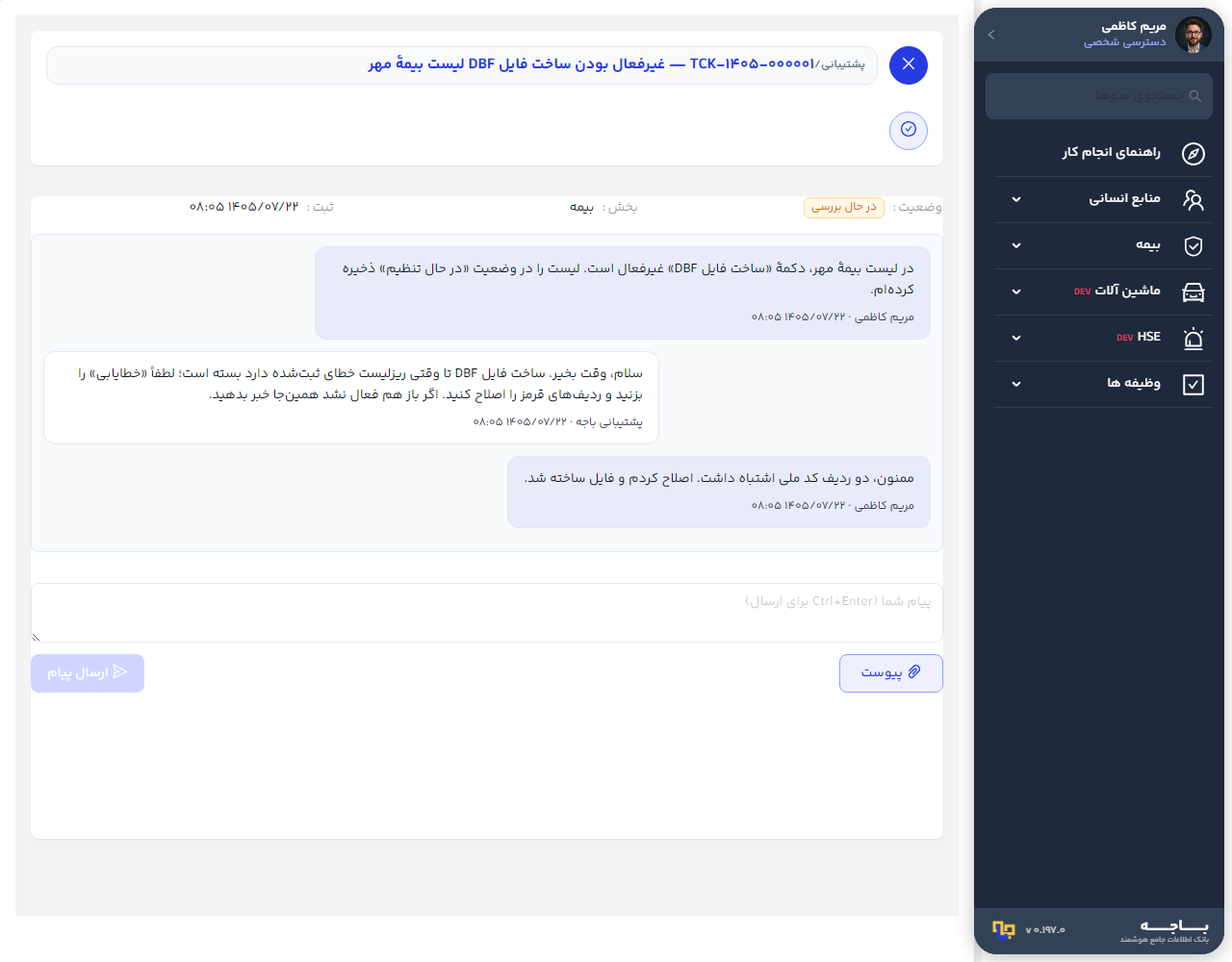
برای ادامهٔ گفتگو در برنامه، پیام را در کادر پایین صفحه بنویسید (در صورت نیاز با پیوست) و ارسال پیام را بزنید.
۴. بستن درخواست و ثبت نظر
اگر مشکلتان حل شد، دکمهٔ مشکل حل شد، بستن درخواست را در بالای صفحه بزنید. پس از بسته شدن درخواست (توسط شما یا کارشناس)، میزان رضایتتان را با ستارهها و یک نظر اختیاری ثبت کنید و ثبت نظر را بزنید.
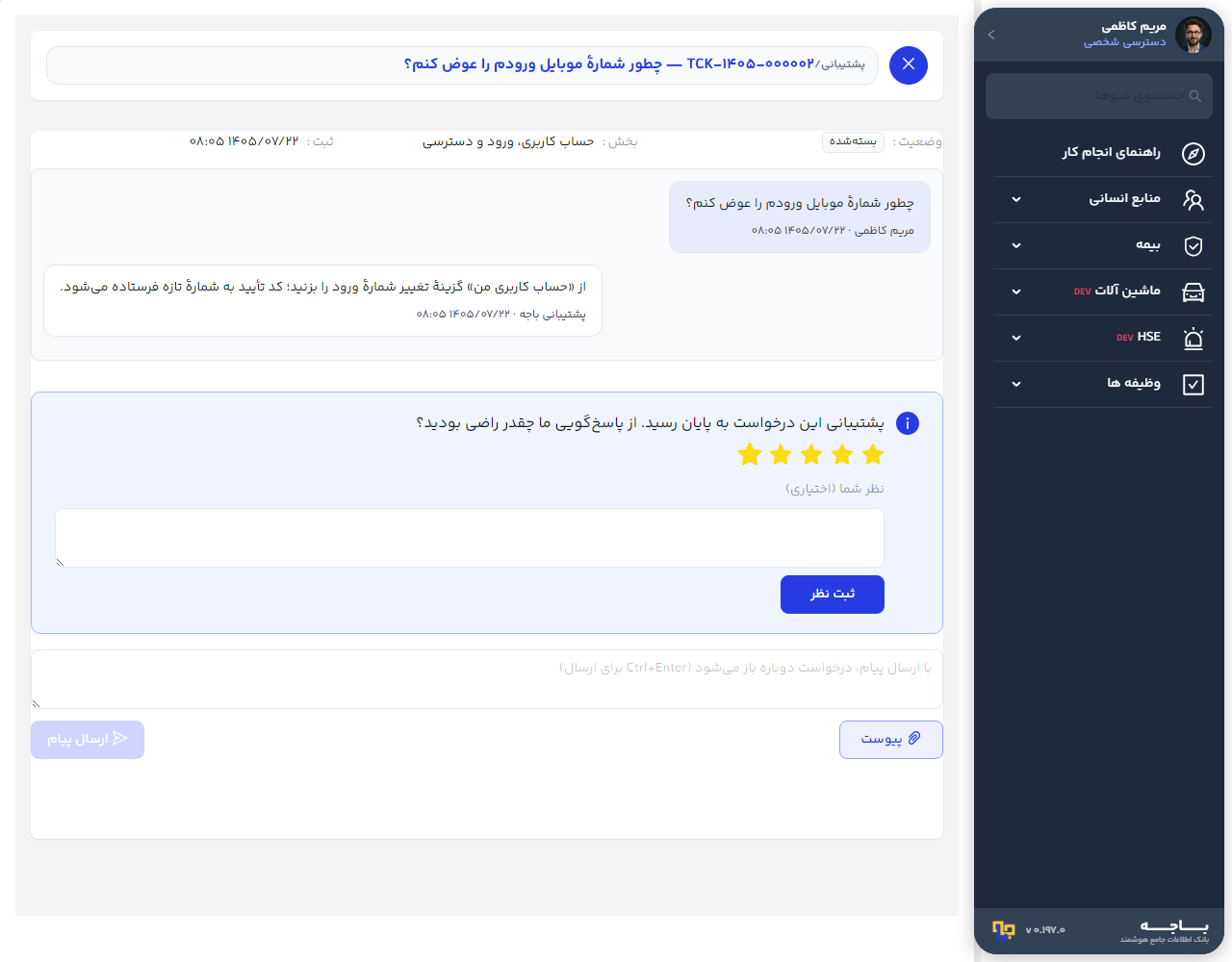
درخواست بستهشده را هم میتوانید ادامه بدهید: کافی است دوباره پیام بفرستید تا درخواست باز شود و به کارشناس خبر برسد.