مشاهده، ویرایش و انتقال فایل DBF بیمه در باجه
آموزش باز کردن، خطایابی، اصلاح، انتخاب و انتقال فایل DBF لیست بیمه تأمین اجتماعی به سامانه باجه.
آخرین بازبینی: نسخهٔ اپ: 0.197.5 بازبین: تیم باجه
در این صفحه
در باجه میتوانید فایل DBF لیست بیمهٔ تأمین اجتماعی را بدون نرمافزار جداگانه باز کنید. سامانه پس از بارگذاری، کد ملی، شماره بیمه و کد شغل همهٔ افراد را خطایابی میکند، فهرست خطاها را نمایش میدهد و پس از اصلاح یا کنارگذاشتن ردیفهای مشکلدار، همان اطلاعات را به لیست بیمهٔ سامانه منتقل میکند. اگر هنوز حساب باجه ندارید، پیشنمایش فایل را در باز کردن آنلاین فایل DBF بیمه ببینید؛ پس از ثبتنام و فعالشدن ماژول بیمه، همان فایل با دکمهٔ ادامه با همین فایل بدون بارگذاری دوباره اینجا باز میشود.
پیشنیازها
- دو فایلی که نرمافزار لیست بیمهٔ تأمین اجتماعی برای هر لیست میسازد در دسترس باشد:
DSKKAR00.DBFوDSKWOR00.DBF. - برای دیدن گزینههای منو، دسترسی مشاهدهٔ لیست بیمهٔ تأمین اجتماعی لازم است؛ برای بارگذاری فایل باید دسترسی ایجاد یا ویرایش لیست بیمهٔ تأمین را هم داشته باشید. راه سوم (ورود گروهی) هم با همین دسترسی باز میشود؛ فقط ساختنِ افرادی که هنوز در بانک اشخاص نیستند دسترسی افزودن یا ویرایش افراد حقیقی هم میخواهد و بدون آن، آن افراد در گزارش انتقال «ثبتنشده» شمرده میشوند. اگر پس از انتخاب فایل پیغام نداشتن دسترسی دیدید، از مدیر سامانهٔ سازمان بخواهید دسترسی ایجاد یا ویرایش لیست بیمه را به شما بدهد.
فقط فایل DSKWOR00.DBF را انتخاب کنید
نرمافزار لیست بیمه برای هر لیست دو فایل میسازد:
| فایل | محتوا | در باجه |
|---|---|---|
DSKWOR00.DBF | ریز اطلاعات تکتک کارکنان: کد ملی، شماره بیمه، روز کارکرد، دستمزد و کد شغل | همین فایل را انتخاب کنید |
DSKKAR00.DBF | خلاصهٔ لیست: مشخصات کارگاه و جمع کل مبالغ | انتخاب نکنید |
اگر بهاشتباه
DSKKAR00.DBFرا انتخاب کنید، سامانه فایل را رد میکند و پیغاماین فایل DSKKAR است؛ لطفا DSKWOR00.DBF را انتخاب کنیدنشان میدهد. سپسDSKWOR00.DBFرا انتخاب کنید.
۱. رسیدن به انتخاب فایل: سه راه
هر سه راه به یک صفحه میرسند؛ هر کدام را که به کار روزمرهتان نزدیکتر است انتخاب کنید.
راه اول: از منوی «بیمه»
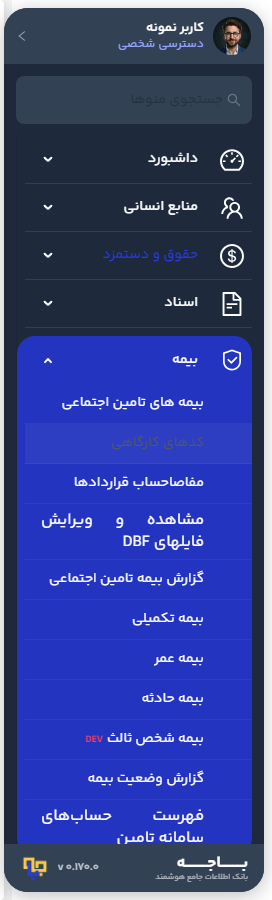
در منوی کناری بیمه مشاهده و ویرایش فایلهای DBF را بزنید. این گزینه صفحهای باز نمیکند؛ بلافاصله پنجرهٔ انتخاب فایل رایانه باز میشود.
راه دوم: از صفحهٔ لیستهای بیمه
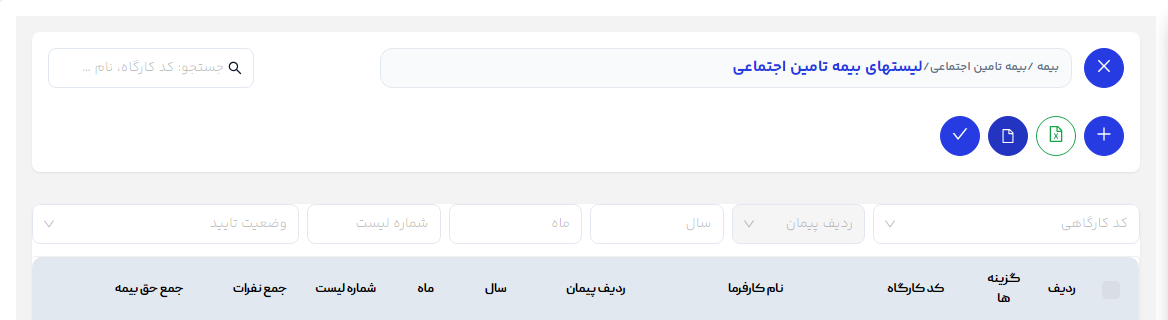
از منوی کناری بیمه بیمههای تأمین اجتماعی را بزنید تا صفحهٔ لیستهای بیمه تأمین اجتماعی
باز شود. در نوار بالای صفحه، دکمهٔ گرد آبی با آیکن سند را بزنید؛ این دکمه سومین دکمه از سمت راست است و کنار دکمهٔ سبز خروجی اکسل قرار دارد. با نگهداشتن نشانگر ماوس روی آن، راهنمای مشاهده و ویرایش فایلهای DBF دیده میشود. سپس پنجرهٔ انتخاب فایل باز میشود.
راه سوم: از «ورود گروهی»
در منوی کناری ورود گروهی انتقال گروهی از فایلهای اکسل و DBF را بزنید. در صفحهٔ ثبت گروهی
، فیلد انتخاب عملیات از قبل روی مشاهده و ویرایش فایلهای DBF است. دکمهٔ انتخاب فایل را بزنید.
در حالت DBF، دکمهٔ دانلود فایل نمونه نمایش داده نمیشود، چون فایل را نرمافزار تأمین اجتماعی میسازد، نه قالب باجه. بارگذاری بهمحض انتخاب فایل خودکار شروع میشود؛ اگر شروع نشد، پس از انتخاب فایل دکمهٔ شروع بارگذاری را بزنید.
۲. انتخاب فایل و بارگذاری
در پنجرهٔ انتخاب فایل رایانه، به پوشهای بروید که نرمافزار لیست بیمه فایلها را در آن ساخته است و DSKWOR00.DBF را انتخاب کنید. کادر راهنما و زیر دکمهٔ انتخاب فایل، انتخاب همین نام را یادآوری میکنند. پنجرهٔ پیشرفت بارگذاری باید خودکار ظاهر شود؛ اگر ظاهر نشد، دکمهٔ شروع بارگذاری را که پس از انتخاب فایل فعال میشود بزنید. پس از خواندن فایل، سامانه خودکار به مرحلهٔ دوم، یعنی بررسی و تأیید نهایی انتقال میرود.
۳. خطایابی اولیهٔ خودکار
بلافاصله پس از بارگذاری، پنجرهٔ پردازش و خطایابی فایل DBF
بدون نیاز به هیچ کلیکی باز میشود و روی همهٔ ردیفهای فایل این کارها را به ترتیب انجام میدهد:
| ردیف | عملیات | چه میکند |
|---|---|---|
| ۱ تا ۴ | آمادهسازی | خواندن ردیفها، کنار گذاشتن ردیفهای قبلاً پردازششده، استانداردسازی تاریخ تولد شمسی و تبدیل آن برای ذخیره در سامانه |
| ۵ | اعتبارسنجی کد ملی | وجود کد ملی، دهرقمی بودن و درستی رقم کنترل |
| ۶ | اعتبارسنجی شماره بیمه | شماره بیمهای که با 00 شروع شده باشد نرمال میشود و سپس باید ۸ رقم باشد |
| ۷ | تطبیق شماره بیمه با سامانه | اگر شخص با همان کد ملی در باجه ثبت شده باشد، شماره بیمهٔ فایل با شماره بیمهٔ ثبتشده مقایسه میشود |
| ۸ | اعتبارسنجی کد شغل | کد شغل باید در جدول کدهای شغلی تأمین اجتماعی وجود داشته باشد؛ کوچکی و بزرگی حروف هم رعایت میشود |
| ۹ | کنترل مبالغ منفی | روز کارکرد، دستمزد روزانه و ماهانه، پایه سنوات، مزایای مشمول، حق تأهل، حقوق مشمول و کل و حق بیمهٔ کارگر نباید منفی باشند |
| ۱۰ | بهروزرسانی پیشنمایش | وضعیت و علت خطای هر ردیف در فهرست ثبت میشود |
صبر کنید تا «پیشرفت پردازش» به ۱۰۰٪ برسد. نتیجهٔ خطایابی در ابتدای پنجره، بالای فهرست عملیات، در یک کادر سبز نوشته میشود؛ مثلاً «پردازش کامل شد: ۳ رکورد معتبر، ۲ رکورد دارای خطا». تعداد ردیفهای خطادار با رنگ قرمز مشخص است؛ برای دیدن نتیجه نیازی به اسکرول کردن ندارید. سپس تایید را بزنید.
همزمان پیغام کوتاهی مثل «۲ رکورد دارای خطا انتخاب شد» در بالای صفحه ظاهر میشود: سامانه ردیفهای خطادار را خودکار علامت میزند تا در قدم بعد آنها را راحتتر پیدا کنید.
دکمهٔ تایید تا پایان خطایابی غیرفعال است. هر زمان بعداً خواستید خطایابی را دوباره اجرا کنید، از دکمهٔ آیکن آچار با عنوان پردازش و خطایابی در نوار بالای صفحه استفاده کنید.
۴. مشاهدهٔ فهرست اولیه
پس از بستن پنجرهٔ خطایابی، فهرست افراد فایل نمایش داده میشود.
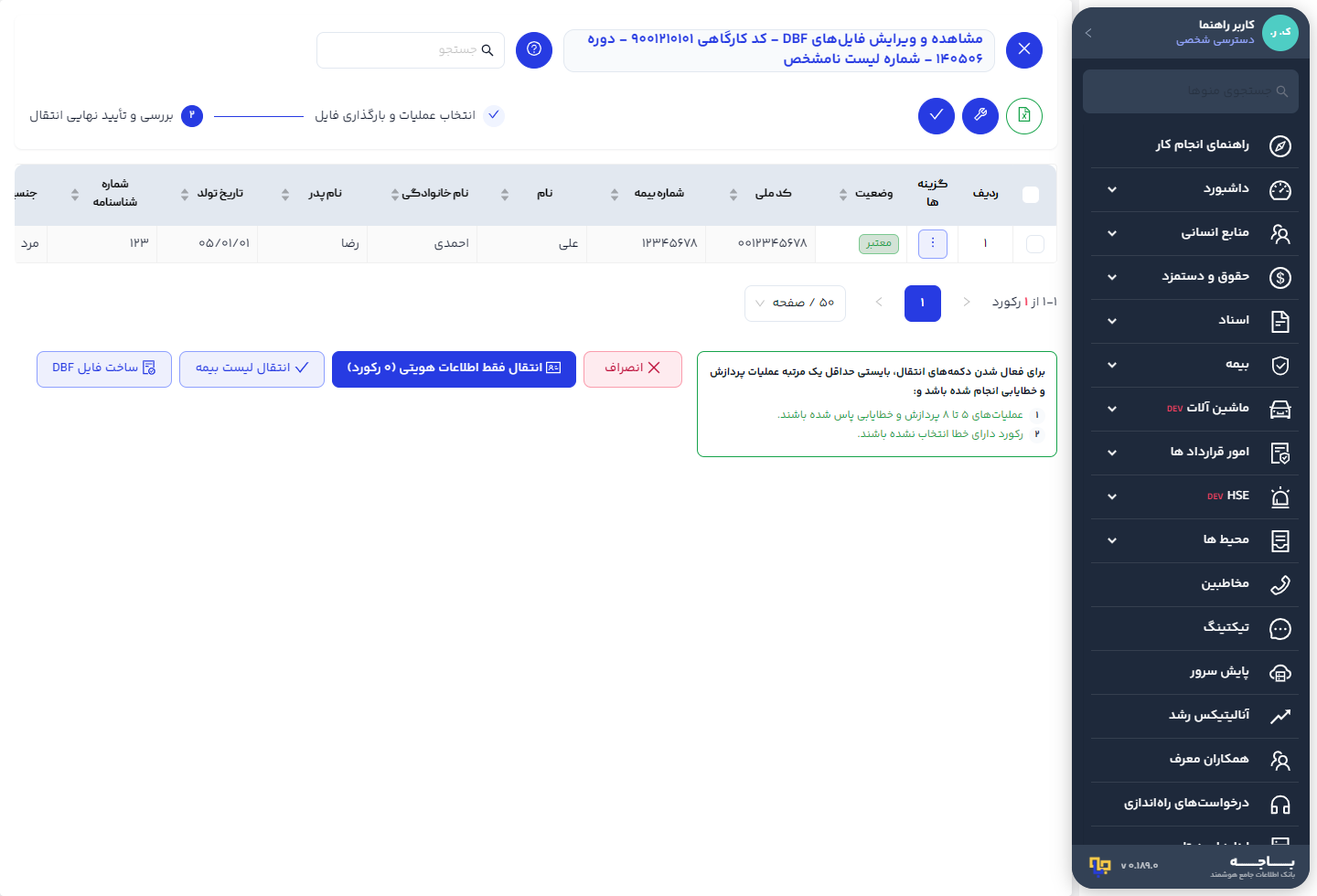
- عنوان صفحه را کنترل کنید. عنوان به شکل «مشاهده و ویرایش فایلهای DBF - کد کارگاهی … - دوره … - شماره لیست …» است و این سه مقدار از خود فایل خوانده میشوند. پیش از هر کاری مطمئن شوید فایل همان کارگاه، همان ماه و همان شمارهٔ لیستی است که انتظار دارید. دوره به شکل سال و ماه پشت سر هم نوشته میشود؛ مثلاً
۱۴۰۵۰۶یعنی شهریور ۱۴۰۵. - هر ردیف یک نفر است. ستونهای ابتدایی اطلاعات هویتیاند (کد ملی، شماره بیمه، نام، نام خانوادگی، نام پدر، تاریخ تولد، شماره شناسنامه، جنسیت، ملیت) و ستونهای بعدی اطلاعات شغلی و مزدی (کد و عنوان شغل، تاریخ شروع و پایان، روز کارکرد، دستمزد روزانه و ماهانه، مزایای مشمول، حقوق مشمول و کل، حق بیمهٔ کارگر).
- ردیفهای خطادار اول میآیند. سامانه ردیفهای خطادار را علامت میزند و در ابتدای فهرست نشان میدهد؛ پایین فهرست هم «تعداد رکورد انتخاب شده» را میبینید.
- جستجو: کادر جستجو در بالای صفحه در کد ملی، شماره بیمه، نام، نام خانوادگی، نام پدر، شماره شناسنامه، کد و عنوان شغل و وضعیت ردیفها میگردد. نکته: با جستجوی کلمهٔ خطا فقط ردیفهای خطادار نمایش داده میشوند.
- هر صفحه ۵۰ ردیف نشان میدهد و با شمارهصفحههای پایین جدول بین صفحهها جابهجا میشوید.
- خروجی اکسل هزینه دارد. دکمهٔ خروجی اکسل بالای جدول، مثل ساخت فایل DBF، پیش از دانلود پنجرهٔ تأیید هزینه را بر اساس تعداد نفرات نشان میدهد؛ خروجی دوبارهٔ همان لیست فقط مابهالتفاوت میگیرد. خروجی اکسلِ «انتقال گروهی اطلاعات هویتی از اکسل» رایگان است. بدون ورود به سامانه هم میتوانید از تبدیل DBF بیمه به اکسل استفاده کنید.
۵. دیدن خطاهای احتمالی
ستون وضعیت کنار ردیف و ثابت است؛ پس با اسکرول افقی جدول هم همیشه دیده میشود.
- وضعیت
معتبر
(سبز) یعنی خطایابی برای این ردیف خطایی پیدا نکرده است. این برچسب دربارهٔ تازه یا قدیمی بودن شخص در سامانه چیزی نمیگوید. - وضعیت
خطا
(قرمز) یعنی دستکم یکی از بررسیهای ۵ تا ۹ برای این ردیف رد شده است. نشان قرمز کنار برچسب را نگه دارید، روی آن فوکوس کنید یا انتخابش کنید تا علت کامل خطا دیده شود. اگر یک ردیف چند خطا داشته باشد، همه با «،» از هم جدا شدهاند.
پیغامهایی که ممکن است ببینید:
| پیغام | معنی |
|---|---|
| کد ملی ثبت نشده است | ستون کد ملی این ردیف در فایل خالی است. |
| کد ملی باید ۱۰ رقم باشد | کد ملی کمتر یا بیشتر از ده رقم است. |
| کد ملی نامعتبر است | کد ملی ده رقم دارد ولی رقم کنترل آن درست نیست؛ معمولاً یک رقم اشتباه تایپ شده است. |
| شماره بیمه وارد نشده است | ستون شماره بیمهٔ این ردیف خالی است. |
| شماره بیمه باید ۸ رقم باشد | شماره بیمه پس از نرمالسازی ۸ رقم نیست. |
| شماره بیمه یا شماره ملی اشتباه است | این کد ملی در باجه با شماره بیمهٔ دیگری ثبت شده است؛ یکی از دو مقدار در فایل یا در سامانه اشتباه است. |
| کد شغل وارد نشده است | ستون کد شغل خالی است. |
| کد شغل اشتباه است | کد شغل در جدول کدهای شغلی تأمین اجتماعی نیست یا کوچکی و بزرگی حروفش فرق دارد. |
| «…» نباید منفی باشد | مبلغ یا روز کارکرد ستونی که نامش در گیومه آمده (مثلاً «مزایای مشمول» یا «حقوق مشمول») منفی است. با ویرایش اطلاعات کارکرد اصلاحش کنید. |
کنترل اعضای هیئت مدیره (بند ۵۸ بخشنامهٔ تنقیح و تلخیص و بیمه بیکاری آنها) روی فایل DBF اجرا نمیشود، چون فایل DSKWOR ردیف پیمان و سهم بیمه بیکاری هر نفر را ندارد. پس از انتقال فایل به لیست بیمه، پردازش و خطایابی ریز لیست آن را هم انجام میدهد (هشدارهای اعضای هیئت مدیره).
زیر جدول، کادر «برای فعال شدن دکمههای انتقال…» نشان میدهد چه چیزی مانع انتقال است: خطایابی باید دستکم یک بار کامل شده باشد و هیچ ردیف خطاداری انتخاب نشده باشد. چون ردیفهای خطادار خودکار انتخاب شدهاند، تا رفع یا کنار گذاشتن آنها دکمههای انتقال غیرفعال میمانند.
۶. اصلاح، انتخاب و اجرای دوبارهٔ خطایابی
برای هر ردیف، از منوی اکشن همان ردیف استفاده کنید: با ویرایش اطلاعات هویتی نام، کد ملی، شماره بیمه و تاریخ تولد را اصلاح کنید و با ویرایش اطلاعات کارکرد کد شغل، روز کارکرد، دستمزد روزانه، پایه سنوات، مزایای مشمول و نامشمول، حق تأهل و تاریخ شروع و ترک کار را. دستمزد ماهانه، جمع مشمول، جمع کل و حق بیمهٔ سهم بیمهشده (۷٪) هنگام ثبت از همین ورودیها حساب میشوند. اگر آن ردیف نباید وارد لیست شود، آن را از انتخاب خارج کنید. برای اصلاح دستهای، ابتدا رکوردهای موردنظر را انتخاب کنید و از ابزار انتخاب استفاده کنید. سپس با دکمهٔ پردازش و خطایابی دوباره کنترل را اجرا کنید.
فقط پس از پایان خطایابی و زمانی که هیچ ردیف خطاداری انتخاب نشده است، دکمههای انتقال فعال میشوند. کنار گذاشتن یک ردیف خطادار بهمعنای انتقال ندادن آن ردیف است، نه رفعشدن خطای دادهٔ اصلی.
۷. انتقال فایل DBF به سامانه باجه
بله؛ پس از بررسی، میتوانید همان فایل DBF را وارد سامانه کنید:
- عنوان فایل، دوره، کد کارگاه و شماره لیست را یک بار دیگر کنترل کنید.
- خطاها را اصلاح کنید یا فقط ردیفهای سالمی را که میخواهید منتقل شوند انتخاب نگه دارید.
- دکمهٔ انتقال لیست بیمه را بزنید.
- در مرحلهٔ بعد، لیست مقصد را انتخاب یا در صورت نیاز بسازید؛ دوره و کارگاه مقصد باید با تصمیم شما سازگار باشد.
- گزارش پایان انتقال را بخوانید و لیست مقصد را از بیمههای تأمین اجتماعی باز کنید.
گزینهٔ انتقال فقط اطلاعات هویتی برای زمانی است که فقط میخواهید اشخاص را وارد یا تکمیل کنید، نه ریزکارکرد لیست بیمه را. برای کنترل نتیجهٔ انتقال، مشاهده ریزکارکرد یک لیست بیمه و سپس خطایابی لیست بیمه را اجرا کنید.
اشتباهات رایج
- انتخاب
DSKKAR00.DBFبهجایDSKWOR00.DBF(بخشفقط فایل DSKWOR00.DBF را انتخاب کنید
). - کنترل نکردن کد کارگاه، دوره و شمارهٔ لیست در عنوان صفحه و کار روی فایل ماه یا کارگاه دیگر.
- برداشت وضعیت
معتبر
به معنی «شخص تازه»؛معتبر
فقط یعنی خطایی پیدا نشده است. - بستن کار بدون دیدن کادر نتیجه در ابتدای پنجرهٔ خطایابی؛ تعداد ردیفهای خطادار همانجا نوشته شده است.
تصاویر این آموزش با دادههای ساختگی تهیه شدهاند. جزئیات قابلیتهای بیمه در صفحهٔ بیمه تأمین اجتماعی باجه آمده است.